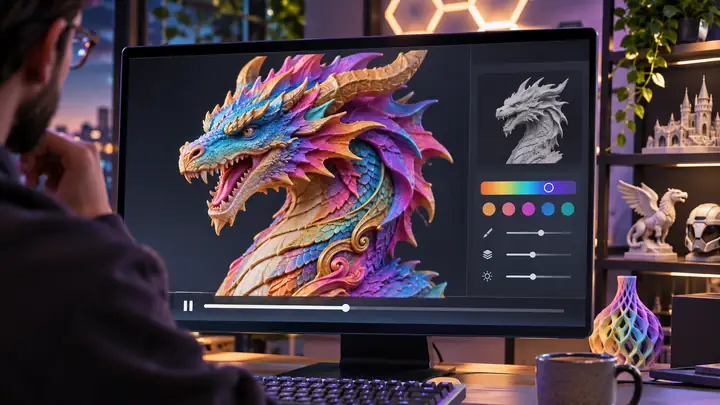
Ce guide évolue au fil de vos questions
Travailler avec un fichier 3MF coloré peut être étonnamment différent de l’ouverture d’un maillage ordinaire. Un fichier peut contenir une géométrie, une palette, des références à des composants et de la peinture ajoutée par un logiciel de tranchage. La façon dont ces éléments apparaissent dépend du logiciel qui ouvre le fichier et de la manière dont les couleurs ont été enregistrées. Ce guide est un point de départ pour comprendre ce parcours, et non une affirmation selon laquelle tous les fichiers 3MF se comportent de la même façon.
Si un fichier s’ouvre sans les couleurs attendues, notez d’où il vient, ce qu’affiche son logiciel de tranchage d’origine et ce que vous voyez après l’importation. Ces trois observations vous en apprennent souvent plus que la seule extension du fichier. Les sections ci-dessous présentent les questions à se poser avant de modifier un modèle ou de lancer une longue impression.
Que vérifier en premier
Il n’existe pas d’aperçu universel pour tous les types de peinture appliquée dans un logiciel de tranchage. Comparez le modèle dans son application d’origine et dans le logiciel de tranchage de destination, et conservez le projet original comme référence pendant vos essais.
Un fichier 3MF coloré arrive sur votre disque. Une application affiche un modèle aux couleurs vives ; une autre ouvre un simple maillage gris. Vous vouliez seulement modifier un détail et l’imprimer, mais vous vous demandez maintenant si les couleurs ont disparu ou si elles s’affichent simplement différemment.
Un workflow utile pour l’éditeur de couleurs 3MF distingue ces questions. Déterminez d’abord comment le fichier source stocke les couleurs. Planifiez ensuite les modifications de la géométrie et des couleurs. Enfin, vérifiez le modèle exporté dans le slicer que vous comptez utiliser. La même approche s’applique si vous partez d’un scan texturé ou d’un modèle dont les matériaux doivent être convertis en zones de couleur imprimables.

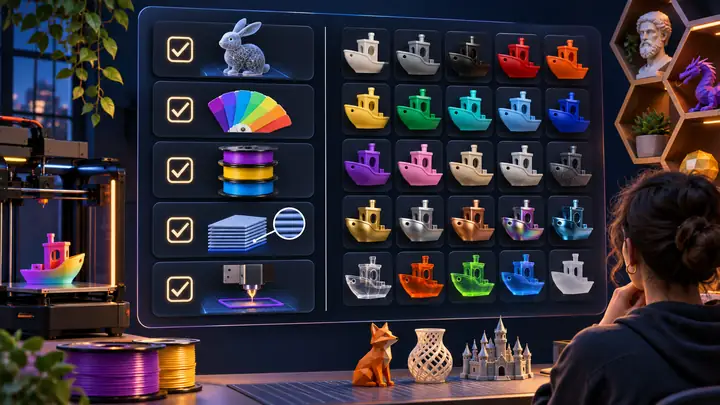
Pas de longue préparation : commencez par le fichier. Une liste de vérification pratique comporte cinq étapes : établir les unités, examiner le modèle, déterminer comment les couleurs sont stockées, comparer la palette aux matériaux disponibles pour l’imprimante et vérifier l’export dans un slicer.
Pensez aussi au-delà du 3MF. Un OBJ ou un GLB texturé, un objet de jeu vidéo doté de matériaux ou un scan avec des couleurs de sommets peuvent tous paraître colorés à l’écran. La possibilité de reproduire ces couleurs avec un procédé d’impression donné est une autre question. Examinez les matériaux et déterminez s’il vous faut une petite palette de filaments, des pièces distinctes ou un procédé d’impression en couleurs.
La taille compte autant que la couleur. Confirmez la hauteur, la largeur et la profondeur souhaitées en millimètres, et vérifiez la position du modèle sur le plateau d’impression. Un scan importé à une échelle arbitraire peut sembler correct dans la vue 3D tout en étant beaucoup trop petit ou trop grand pour être imprimé.
De la photo aux filaments
Un scan ou un objet texturé peut porter ses couleurs sous forme de photographie. Associer le filament le plus proche à chaque petite zone peut donner un aperçu séduisant, mais une impression peu pratique : les ombres présentes dans l’image deviennent des couleurs supplémentaires, et de minuscules taches entraînent des changements de matériau sur les couches successives.
Une approche plus utile consiste d’abord à distinguer la couleur du sujet de l’éclairage de la photographie. La face ombragée d’un objet rouge est souvent censée être faite du même matériau rouge. Regroupez les teintes proches, préservez les petits détails qui nécessitent réellement du contraste et vérifiez que les zones restantes sont assez grandes pour être imprimées proprement.
Si vous possédez déjà des bobines, partez de leurs couleurs plutôt que d’une palette illimitée imaginaire. Comparez une version à trois ou quatre couleurs avec une version plus riche, puis vérifiez les deux dans le slicer. Conservez la source en couleurs intacte afin de pouvoir revoir la simplification sans repartir d’une copie déjà réduite.

Tutoriels
Apprenez le workflow une décision à la fois : examinez le fichier, déterminez comment ses couleurs sont stockées, planifiez une palette, vérifiez le maillage, définissez la taille d’impression et vérifiez l’export. Chaque étape répond à une question différente : vous évitez ainsi de confondre une couleur manquante avec un problème de géométrie ou de réglage du slicer.
Commencez par le fichier que vous comptez réellement imprimer. Un petit objet de test est utile pour apprendre à utiliser les commandes, mais ce sont la palette et les limites des zones peintes de votre projet qui détermineront si votre workflow final fonctionne.
Le guide écrit sur cette page est disponible avant votre passage au studio. Utilisez-le comme liste de vérification lorsque vous comparez un fichier original à une version modifiée ou exportée.
Un import qui lit réellement le fichier
Un 3MF est un paquet qui peut contenir un ou plusieurs modèles, des définitions de couleurs et, s’il provient d’un slicer, des informations de peinture. Ces éléments ne sont pas interchangeables. Les matériaux de base peuvent fournir des couleurs d’affichage ; un groupe de couleurs peut associer des couleurs à la géométrie ; un projet de slicer peut contenir des informations de peinture plus détaillées, propres à l’application.
Préservez la peinture d’origine lorsque vous le pouvez. Un trancheur peut diviser un triangle en interne pour tracer une limite plus fine que le maillage visible du modèle. Si votre tâche consiste uniquement à ajuster autre chose, conservez une copie du fichier source et comparez le résultat exporté avec celui-ci avant de supposer que la fenêtre d’affichage montre toute la réalité.
Un aperçu n’est pas toujours l’autorité finale. Différentes applications peuvent simplifier l’affichage d’une région peinte à l’écran. De petites formes colorées peuvent sembler grossières dans une fenêtre d’affichage, tout en apparaissant différemment dans le trancheur source. Vérifiez le fichier réel que vous allez envoyer à l’impression, et pas seulement une miniature ou un aperçu du modèle.
Inspectez également les composants imbriqués et les chemins de géométrie propres au projet. Un package peut sembler vide pour un importateur basique, même si l’application source affiche un modèle complet. Savoir si vous avez ouvert un modèle autonome ou un projet de trancheur vous aide à choisir la bonne étape suivante.
Peindre à partir de la forme elle-même
La couleur ne doit pas forcément commencer par une photographie. La géométrie du modèle offre des repères visuels : une arête peut contraster avec un creux, un détail en relief peut utiliser une zone claire et une zone fermée peut prendre une teinte plus sombre. Avant de vous engager sur des matériaux, demandez-vous ce que la forme elle-même devrait rendre plus facile à lire.
- Courbure aide à distinguer les surfaces larges des arêtes et des creux.
- Épaisseur mérite d’être vérifiée lorsqu’une paroi décorative doit aussi résister à l’impression.
- Occlusion met en évidence les zones enfouies dans une forme.
- Hauteur et orientation peuvent guider des schémas de couleurs sobres, de haut en bas ou directionnels.
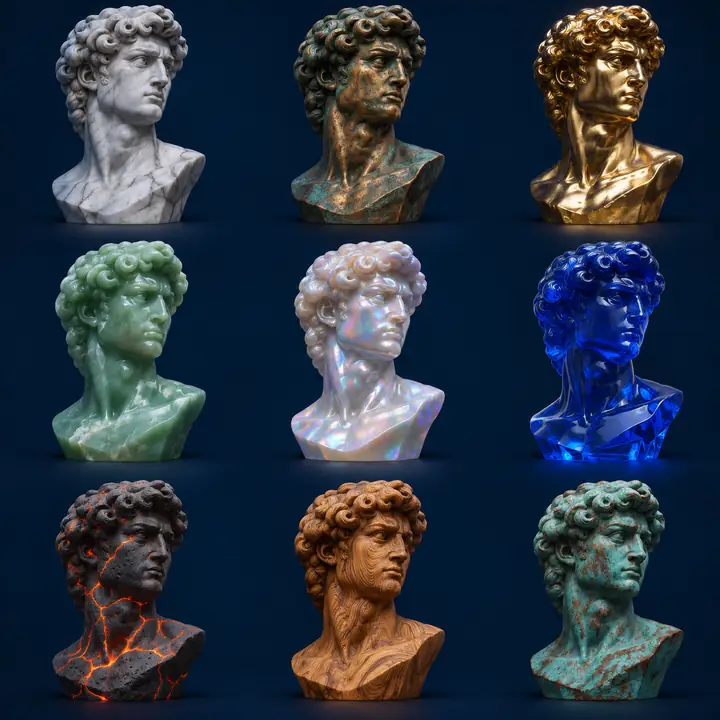
La pierre vieillie, le bois sculpté, les garnitures métalliques, la glace, les terrains en couches et les figurines bicolores utilisent tous ces idées différemment. Une vue des couleurs à des fins de diagnostic est également utile : elle peut révéler une section fine ou un creux profond avant que vous ne consacriez du temps à affiner la palette finale.
Gardez le nombre de couleurs adapté au processus prévu. Un aperçu comportant de nombreuses nuances subtiles peut être attrayant, mais un ensemble défini de matériaux disponibles est généralement plus facile à évaluer pour une impression multi-filaments.
Relief imprimable
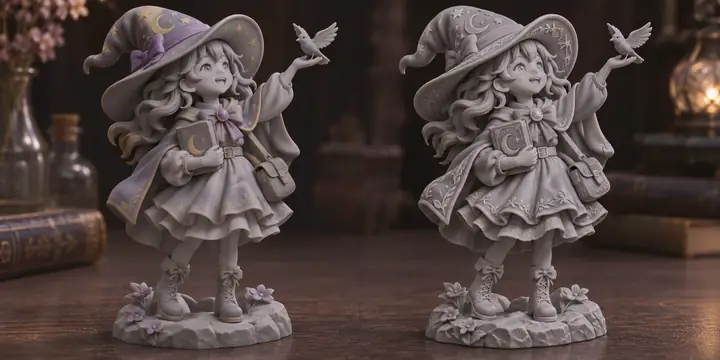
La même distinction visuelle peut parfois devenir un détail physique plutôt qu’une couleur. Des arêtes en relief, des lignes gravées et des creux plus profonds peuvent rendre un motif lisible même lorsqu’il est imprimé dans un seul matériau. Décidez de la profondeur en millimètres et examinez comment elle modifie réellement la surface, et pas seulement l’ombrage dans une fenêtre d’affichage.
Apportez votre propre texture
Là où la couleur fondée sur la géométrie révèle la forme, une texture introduit un motif provenant d’une image ou d’une surface procédurale. Pensez à son échelle réelle : un motif de carreaux destiné à couvrir 40 mm doit toujours couvrir 40 mm après le redimensionnement du modèle pour l’impression.
Commencez par une image que vous êtes autorisé à utiliser—une photographie, un scan, une carte de hauteur ou votre propre œuvre. Décidez ensuite si elle fournit une couleur, une profondeur de surface ou les deux. Examinez attentivement les raccords et l’orientation, en particulier lorsque la source est un 3MF qui ne contient pas de coordonnées de texture pratiques pour une édition ultérieure.
Briques, cellules, marbre, nuages, métal brossé, rayures et anneaux sont des exemples de motifs à évaluer avant de choisir une image externe. Un motif de briques est particulièrement clair, car les joints et les faces en relief entretiennent une relation physique évidente. La profondeur peut fonctionner dans les deux sens : un joint peut être gravé tandis que la brique fait saillie.
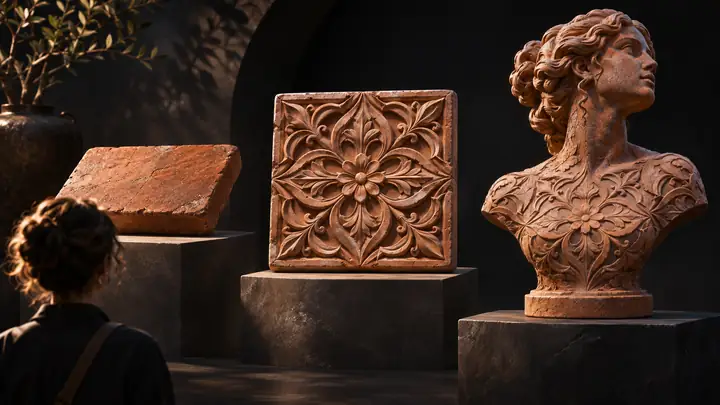
Conservez un original intact. Que vous testiez la peinture, la texture ou le relief, pouvoir revenir à la géométrie et aux couleurs d’origine permet des comparaisons utiles et évite qu’un essai ne devienne le point de départ de tous les suivants.
Rendre le modèle imprimable en un clic ?
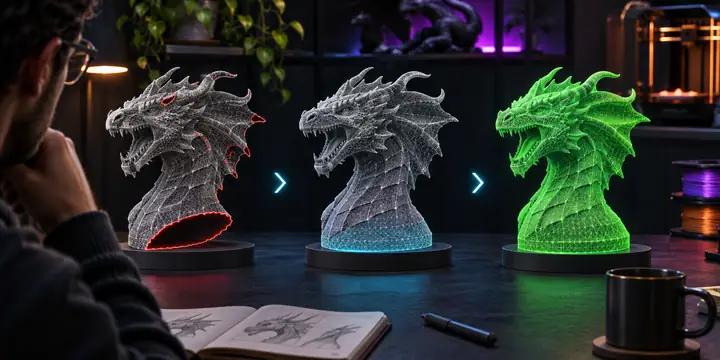
Un modèle peut sembler parfait dans une vue 3D et contenir malgré tout des trous, des faces d’aire nulle ou des arêtes partagées par trop de surfaces. Un logiciel de tranchage peut le rejeter, le modifier de façon inattendue ou produire une impression qui ne correspond pas à l’objet plein que vous pensiez avoir créé.
Vérifiez le maillage avant de le réparer. Comptez les arêtes ouvertes ou non manifold et recherchez les éléments géométriques isolés. Une petite réparation locale peut suffire ; une reconstruction plus importante modifie le maillage et exige une nouvelle inspection de sa forme et des limites entre les couleurs.
Si une réparation rapide ne suffit pas, procédez par étapes : essayez d’abord des corrections prudentes, comparez le résultat à l’original, puis envisagez seulement de reconstruire une surface fermée. Sauvegardez le maillage source avant toute opération qui modifie sa topologie.
Après une réparation, ouvrez le fichier exporté dans le logiciel de tranchage prévu. Vérifiez les dimensions, examinez les zones fines et comparez les limites entre les couleurs. L’étanchéité du maillage est un contrôle important, mais elle ne dispense pas de vérifier que l’objet ressemble toujours à celui que vous vouliez imprimer.
Exportation : un seul conteneur ne suffit pas toujours
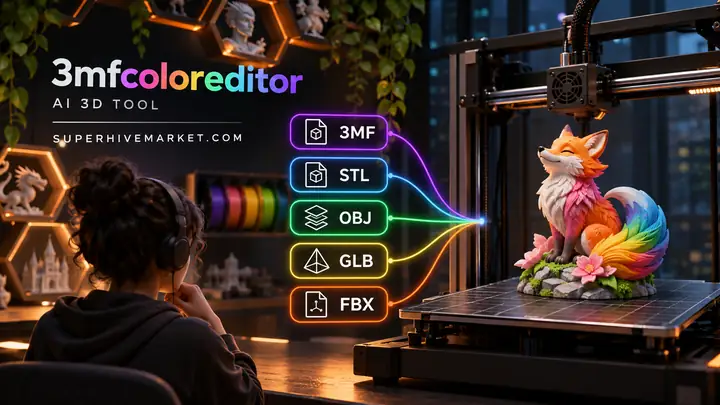
- 3MF couleur peut décrire la géométrie ainsi que des couleurs définies. Vérifiez comment le logiciel de tranchage destinataire interprète ces couleurs et les affecte à ses emplacements de matériaux.
- 3MF peint est pertinent lorsque la peinture a été créée dans un logiciel de tranchage. Conservez le projet source et vérifiez si la peinture de ce logiciel particulier résiste à un aller-retour entre les applications.
- OBJ avec matériaux ou couleurs par sommet peut être utile pour échanger un maillage coloré, mais les implémentations varient. Inspectez le modèle et sa palette après l’importation plutôt que de vous fier à la seule extension.
- STL contient la géométrie, mais pas la peinture multicolore visible dans un projet 3MF. Il convient au transfert d’une géométrie destinée à un seul matériau.
- 3MF en couleurs intégrales s’adresse à un autre type d’imprimante que celles utilisant un nombre limité de filaments FDM. Vérifiez quelle représentation des couleurs est acceptée par le procédé d’impression envisagé.
Certains flux de travail convertissent aussi les zones peintes en affectations de matériaux distinctes. Considérez cela comme une étape intermédiaire et vérifiez le résultat dans le logiciel qui préparera réellement l’impression.
Il s’intègre au reste de votre flux de travail 3D
La modification des couleurs n’est qu’une étape. Vous devrez peut-être aussi diviser un modèle en pièces physiques, ajouter des pions de positionnement, préparer un kit à plat ou ajuster les supports et les paramètres de tranchage. En séparant ces tâches, vous comprendrez plus facilement quelle modification a influé sur l’impression finale.
Partez d’un modèle source clairement identifié, documentez vos choix de couleurs et transmettez un fichier exporté et vérifié à l’outil suivant. Évitez les cycles répétés d’exportation et de réimportation sans vérifier si les dimensions, les détails du maillage ou les affectations de couleurs ont changé.

Ce que ce n’est PAS
Connaître ses limites vous aide à choisir le bon outil et le bon fichier :
- Un fichier 3MF ne garantit pas que toutes les applications importeront ses paramètres de tranchage, ses supports, ses plateaux ou ses modificateurs.
- Une limite nette entre deux zones peintes dépend de la façon dont le modèle et l’application représentent les couleurs. Vérifiez la résolution du maillage là où la précision compte.
- Colorer un modèle et le diviser en pièces imprimables distinctes sont deux tâches différentes.
- Supprimer l’éclairage d’une photographie relève de l’interprétation. Une surface entièrement dans l’ombre peut nécessiter une appréciation manuelle.
- Un plan de couleurs automatique ne remplace pas l’examen des petits détails ni le choix des matériaux dont vous disposez réellement.
- Les projets volumineux et densément peints peuvent prendre plus de temps à examiner et à échanger qu’un simple maillage.
- Vérifiez toujours la correspondance des matériaux dans votre propre logiciel de tranchage avant de lancer une longue impression.
Prérequis
- Un modèle 3D ou un projet source à examiner.
- L’accès au logiciel et au logiciel de tranchage que vous comptez utiliser pour votre impression.
- Une imprimante cible et une palette de matériaux définies, si le résultat doit être une impression multicolore physique.
Un guide, pas une application d’édition locale
Cette page explique les choix liés aux flux de travail de coloration 3MF. Elle ne téléverse, ne lit, ne modifie ni n’exporte votre fichier localement. Le champ d’idée ci-dessus transmet votre description au studio 3D lié ; il ne lance aucun générateur et ne modifie aucun fichier 3MF sur cette page.
Conservez le projet d’origine pendant vos essais. Pour toute impression importante, examinez le fichier final dans le logiciel de tranchage prévu et faites un petit test avant d’y consacrer beaucoup de temps ou de matériau.
Questions et prochaines étapes
Partez du problème rencontré : des couleurs absentes à l’importation, trop de nuances pour les bobines disponibles, un maillage non fermé ou un export dont l’apparence diffère dans le logiciel de tranchage. Consultez la section correspondante ci-dessus, puis comparez la source et le résultat côte à côte.
Lorsque vous serez prêt à explorer un nouveau concept 3D, décrivez sa forme et les zones de couleur importantes. Considérez le résultat comme le début d’un processus, et non comme un substitut à la vérification du fichier d’impression final.
Une démarche centrée sur le fichier réel
La question utile n’est pas simplement « Ce fichier contient-il des couleurs ? » Il faut savoir où elles sont stockées, quelle application les a créées et quelle application devra ensuite les lire. C’est pourquoi les exemples de cette page suivent cet ordre : inspection, planification de la palette, géométrie imprimable et vérification de l’export.
Suivez la même démarche, que vous partiez d’une sculpture colorée, d’un scan texturé ou d’un projet de tranchage. Un aller-retour vérifié avec soin vaut mieux qu’un aperçu convaincant qui n’arrive jamais jusqu’à l’imprimante.