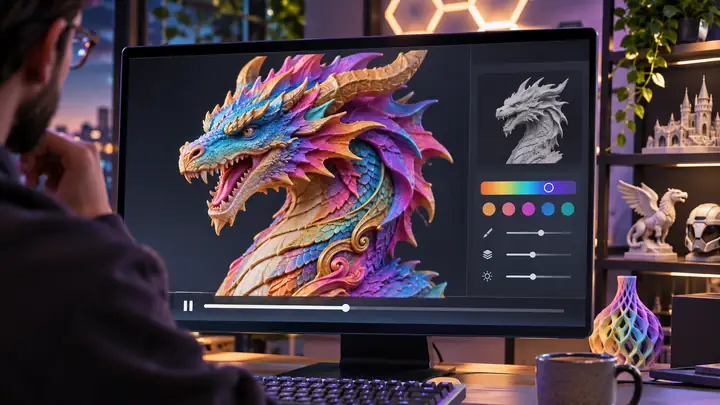
Dies ist ein Leitfaden, der mit Ihren Fragen wächst
Die Arbeit mit einer farbigen 3MF-Datei kann sich überraschend von der Arbeit mit einem gewöhnlichen Mesh unterscheiden. Eine Datei kann Geometrie, eine Farbpalette, Komponentenreferenzen und von einem Slicer hinzugefügte Bemalung enthalten. Wie diese Bestandteile erscheinen, hängt von der Software ab, die sie öffnet, und davon, wie die Farbe aufgezeichnet wurde. Dieser Leitfaden dient als Ausgangspunkt, um diese Entwicklung zu verstehen, und erhebt nicht den Anspruch, dass sich jede 3MF-Datei gleich verhält.
Wenn eine Datei ohne die erwarteten Farben geöffnet wird, notieren Sie, woher sie stammt, was der ursprüngliche Slicer anzeigt und was Sie nach dem Import sehen. Diese drei Beobachtungen sagen oft mehr aus als die Dateiendung allein. Die folgenden Abschnitte erläutern, welche Fragen Sie sich stellen sollten, bevor Sie ein Modell ändern oder sich auf einen langen Druck festlegen.
Was Sie zuerst prüfen sollten
Es gibt keine einzelne universelle Vorschau für jede Art von Slicer-Bemalung. Vergleichen Sie das Modell in der Quellanwendung und im Ziel-Slicer und bewahren Sie das ursprüngliche Projekt als Referenz auf, während Sie experimentieren.
Eine farbige 3MF-Datei landet auf Ihrer Festplatte. Eine Anwendung zeigt ein farbenfrohes Modell, eine andere öffnet ein schlichtes graues Mesh. Sie wollten nur ein Detail ändern und es drucken, fragen sich jetzt aber, ob die Farben verloren gegangen sind oder nur anders dargestellt werden.
Ein nützlicher 3MF-Farbeditor-Workflow trennt diese Fragen voneinander. Klären Sie zuerst, wie die Quelldatei Farben speichert. Planen Sie anschließend alle Änderungen an Geometrie und Farbe. Prüfen Sie abschließend das exportierte Modell im Slicer, den Sie verwenden möchten. Derselbe Ansatz gilt, wenn der Ausgangspunkt ein texturierter Scan oder ein Modell ist, dessen Materialien in druckbare Farbbereiche übersetzt werden müssen.
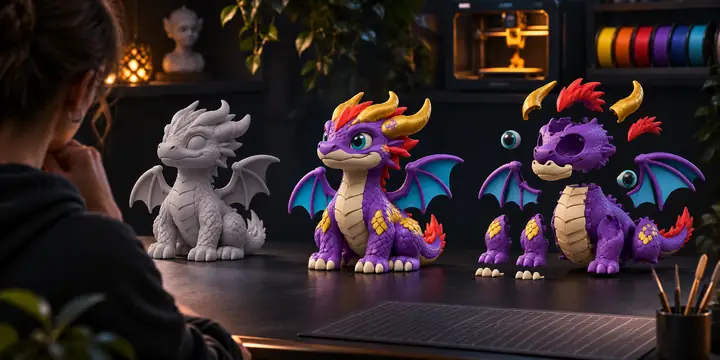
Keine lange Einrichtung – beginnen Sie mit der Datei. Eine praktische Checkliste umfasst fünf Punkte: Einheiten festlegen, Modell prüfen, ermitteln, wie die Farbe gespeichert ist, die Palette mit den verfügbaren Materialien des Druckers vergleichen und den Export in einem Slicer überprüfen.
Denken Sie auch über 3MF hinaus. Ein texturiertes OBJ oder GLB, ein Spiel-Asset mit Materialien oder ein Scan mit Vertex-Farben kann auf dem Bildschirm farbenfroh aussehen. Ob diese Farben in einen bestimmten Druckprozess übertragen werden können, ist eine separate Frage. Prüfen Sie die Materialien und entscheiden Sie, ob Sie eine kleine Filamentpalette, separate Teile oder einen Vollfarb-Druckweg benötigen.
Die Größe ist genauso wichtig wie die Farbe. Bestätigen Sie die gewünschte Höhe, Breite und Tiefe in Millimetern und prüfen Sie, wie das Modell auf der Bauplatte sitzt. Ein Scan, der mit einem beliebigen Maßstab importiert wurde, kann im Ansichtsfenster passend aussehen, während er zum Drucken viel zu klein oder zu groß ist.

Vom Foto zu Filamenten
Ein Scan oder Asset mit Textur kann seine Farbe als Foto enthalten. Wenn Sie jedem kleinen Bereich das jeweils nächstgelegene Filament zuweisen, kann eine ansprechende Vorschau, aber ein unpraktischer Druck entstehen: Eingebrannte Schatten werden zu zusätzlichen Farben, und winzige Flecken führen in aufeinanderfolgenden Schichten zu Materialwechseln.
Ein sinnvollerer Plan beginnt damit, die Farbe des Motivs von der Beleuchtung im Foto zu unterscheiden. Die schattierte Seite eines roten Objekts soll oft weiterhin aus demselben roten Material bestehen. Gruppieren Sie ähnliche Farbtöne, bewahren Sie kleine Details, die tatsächlich Kontrast benötigen, und prüfen Sie, ob die verbleibenden Bereiche groß genug sind, um sauber gedruckt zu werden.
Wenn Sie bereits eine Auswahl an Spulen besitzen, beginnen Sie mit diesen Farben statt mit einer imaginären unbegrenzten Palette. Vergleichen Sie eine Version mit drei oder vier Farben mit einer umfangreicheren und prüfen Sie anschließend beide im Slicer. Bewahren Sie die Vollfarb-Quelle unverändert auf, damit Sie die Vereinfachung überarbeiten können, ohne mit einer bereits reduzierten Kopie zu arbeiten.

Tutorials
Lernen Sie den Workflow Schritt für Schritt anhand einzelner Entscheidungen: die Datei prüfen, ihre Farbe ermitteln, eine Palette planen, das Mesh prüfen, die Druckgröße festlegen und den Export überprüfen. Jeder Schritt beantwortet eine andere Frage, sodass eine fehlende Farbe nicht mit einem Geometrieproblem oder einer Slicer-Einstellung verwechselt wird.
Beginnen Sie mit der Datei, die Sie tatsächlich drucken möchten. Ein kleines Testobjekt eignet sich gut, um die Bedienelemente kennenzulernen, aber die Palette und die bemalten Grenzen des eigentlichen Projekts entscheiden darüber, ob Ihr endgültiger Workflow zuverlässig funktioniert.
Die schriftliche Anleitung auf dieser Seite ist verfügbar, bevor Sie sich auf den Weg ins Studio machen. Verwenden Sie sie als Checkliste, während Sie eine Originaldatei mit einer bearbeiteten oder exportierten Version vergleichen.
Ein Import, der die Datei tatsächlich einliest
Eine 3MF ist ein Paket, das ein oder mehrere Modelle, Farbdefinitionen und, wenn es aus einem Slicer stammt, Malinformationen enthalten kann. Diese Elemente sind nicht austauschbar. Basismaterialien können Anzeigefarben liefern; eine Farbgruppe kann Farben der Geometrie zuordnen; ein Slicer-Projekt kann detailliertere, anwendungsspezifische Malinformationen enthalten.
Bewahren Sie das ursprüngliche Gemälde, wenn möglich. Ein Slicer kann ein Dreieck intern unterteilen, um eine feinere Grenze zu zeichnen, als das sichtbare Mesh des Modells vorgibt. Wenn Ihre Aufgabe nur darin besteht, etwas anderes anzupassen, bewahren Sie eine Kopie der Quelldatei auf und vergleichen Sie das exportierte Ergebnis damit, bevor Sie annehmen, dass das Ansichtsfenster die ganze Geschichte zeigt.
Eine Vorschau ist nicht immer die letzte Instanz. Verschiedene Anwendungen können die Darstellung eines bemalten Bereichs auf dem Bildschirm vereinfachen. Kleine Farbformen können in einem Ansichtsfenster grob wirken und im ursprünglichen Slicer dennoch anders erscheinen. Überprüfen Sie die tatsächliche Datei, die Sie zum Drucken senden werden, und nicht nur ein Miniaturbild oder eine Modellierungsvorschau.
Überprüfen Sie außerdem verschachtelte Komponenten und projektspezifische Geometriepfade. Ein Paket kann für einen einfachen Importer leer aussehen, obwohl die Quellanwendung ein vollständiges Modell anzeigt. Wenn Sie wissen, ob Sie ein eigenständiges Modell oder ein Slicer-Projekt geöffnet haben, können Sie den richtigen nächsten Schritt wählen.
Aus der Form selbst malen
Farbe muss nicht mit einem Foto beginnen. Die Geometrie des Modells bietet visuelle Hinweise: Ein Grat kann sich von einer Vertiefung abheben, ein erhabenes Detail kann mit einer Hervorhebung versehen werden, und ein eingeschlossener Bereich kann einen dunkleren Ton erhalten. Bevor Sie sich auf Materialien festlegen, überlegen Sie, was die Form selbst leichter lesbar machen sollte.
- Krümmung hilft dabei, breite Flächen von Kanten und Spalten zu unterscheiden.
- Dicke sollte dort überprüft werden, wo eine dekorative Wand auch den Druck überstehen muss.
- Verdeckung hebt Bereiche hervor, die innerhalb einer Form verborgen liegen.
- Höhe und Ausrichtung können zurückhaltende Farbkonzepte von oben nach unten oder in eine bestimmte Richtung leiten.
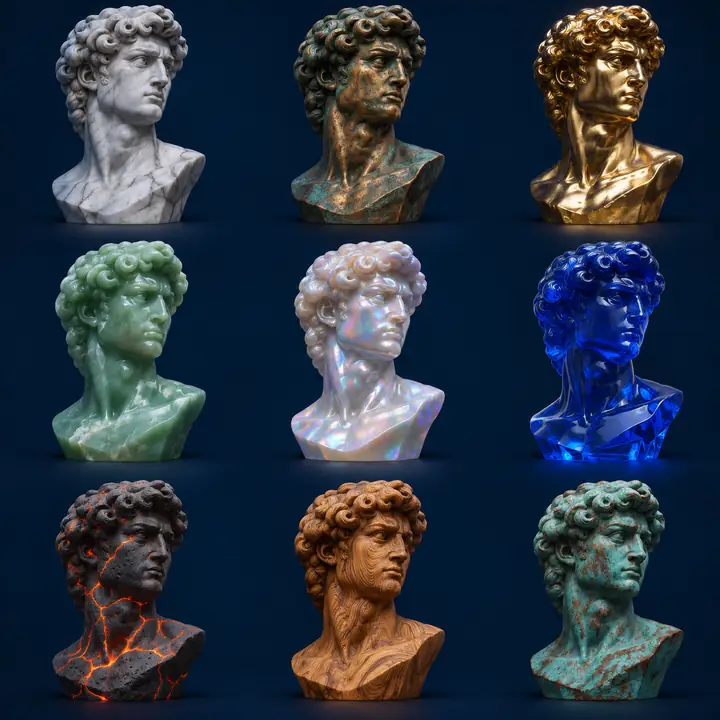
Verwitterter Stein, geschnitztes Holz, Metallverzierungen, Eis, geschichtetes Gelände und zweifarbige Figuren nutzen diese Ideen auf unterschiedliche Weise. Eine diagnostische Farbdarstellung ist ebenfalls nützlich: Sie kann einen dünnen Abschnitt oder eine tiefe Vertiefung sichtbar machen, bevor Sie Zeit in die Feinabstimmung der endgültigen Farbpalette investieren.
Passen Sie die Anzahl der Farben an den vorgesehenen Prozess an. Eine Vorschau mit vielen subtilen Farbtönen mag attraktiv sein, aber eine bewusst zusammengestellte Auswahl verfügbarer Materialien lässt sich für einen Mehrfilamentdruck meist leichter beurteilen.
Druckbares Relief
Dieselbe visuelle Unterscheidung kann manchmal zu physischen Details statt zu Farbe werden. Erhabene Grate, gravierte Linien und tiefere Vertiefungen können ein Design auch dann lesbar machen, wenn es aus einem einzigen Material gedruckt wird. Legen Sie die Tiefe in Millimetern fest und überprüfen Sie, wie sie die tatsächliche Oberfläche verändert, nicht nur die Schattierung in einem Ansichtsfenster.
Eigene Textur verwenden
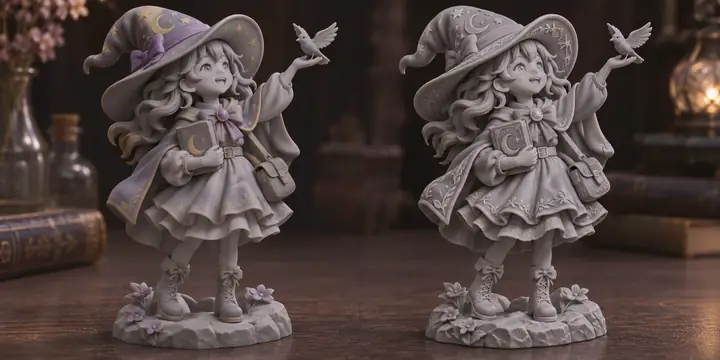
Während eine geometriebasierte Farbe die Form hervorhebt, führt eine Textur ein Muster aus einem Bild oder einer prozedural erzeugten Oberfläche ein. Denken Sie an den Maßstab in der realen Welt: Eine Kachel, die sich über 40 mm erstrecken soll, sollte sich auch dann über 40 mm erstrecken, wenn das Modell zum Drucken skaliert wird.
Beginnen Sie mit einem Bild, das Sie verwenden dürfen—einem Foto, Scan, einer Höhenkarte oder Ihrem eigenen Kunstwerk. Entscheiden Sie dann, ob es Farbe, Oberflächentiefe oder beides liefert. Untersuchen Sie Nähte und Ausrichtung genau, insbesondere wenn die Quelle eine 3MF-Datei ist, die keine geeigneten Texturkoordinaten für die weitere Bearbeitung enthält.
Ziegel, Zellen, Marmor, Wolken, gebürstetes Metall, Streifen und Ringe sind Beispiele für Muster, die Sie bewerten sollten, bevor Sie ein externes Bild auswählen. Ein Ziegelmuster ist besonders anschaulich, weil die Fugen und erhabenen Flächen in einer offensichtlichen physischen Beziehung zueinander stehen. Tiefe kann in beide Richtungen wirken: Eine Fuge kann eingraviert sein, während der Ziegel hervorsteht.
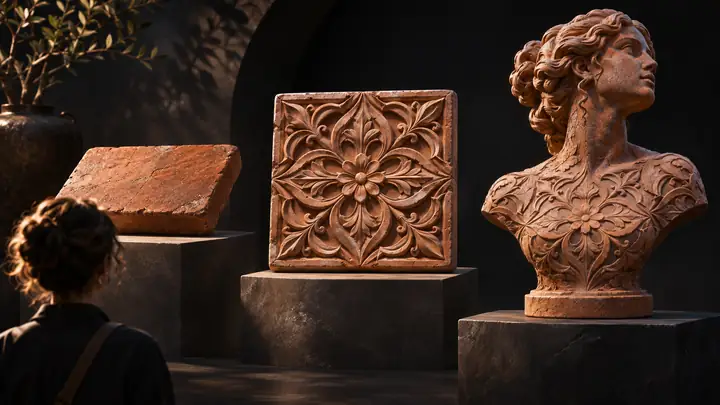
Bewahre ein sauberes Original. Egal, ob du Farbe, Textur oder Relief testest: Wenn du zur unveränderten Geometrie und den ursprünglichen Farben zurückkehren kannst, werden Vergleiche aussagekräftig, und kein Experiment wird zum Ausgangspunkt für alle späteren.
Druckbereit – mit einem Klick?
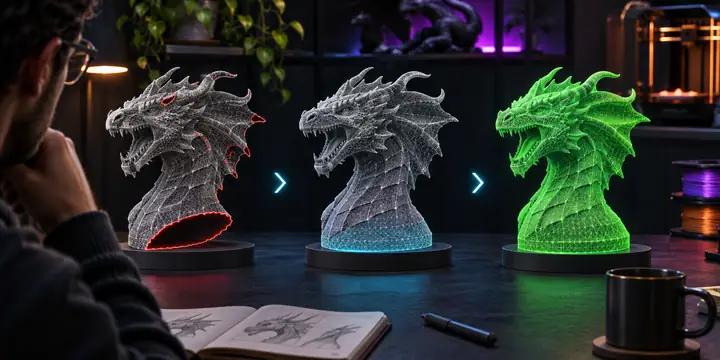
Ein Modell kann im Ansichtsfenster perfekt aussehen und trotzdem Löcher, Flächen mit null Fläche oder Kanten enthalten, die von zu vielen Oberflächen gemeinsam genutzt werden. Ein Slicer kann es ablehnen, unerwartet verändern oder einen Druck erzeugen, der nicht dem soliden Objekt entspricht, das du zu erstellen dachtest.
Prüfe das Mesh, bevor du es reparierst. Zähle offene oder nicht-mannigfaltige Kanten und suche nach loser Geometrie. Eine kleine, lokale Reparatur kann ausreichen; ein umfassenderer Neuaufbau verändert das Mesh und erfordert eine erneute Prüfung sowohl der Form als auch der Farbübergänge.
Wenn eine schnelle Reparatur nicht ausreicht, arbeite schrittweise: Probiere zuerst konservative Korrekturen aus, vergleiche das Ergebnis mit dem Original und ziehe erst danach den Neuaufbau einer geschlossenen Oberfläche in Betracht. Speichere vor jedem Vorgang, der die Topologie verändert, eine Sicherungskopie des Ausgangs-Meshes.
Öffne den Export nach einer Reparatur im vorgesehenen Slicer. Überprüfe die Abmessungen, untersuche dünne Bereiche und vergleiche die Farbübergänge. „Wasserdicht“ ist eine wichtige Prüfung, ersetzt aber nicht die Kontrolle, ob das Objekt noch wie das aussieht, das du drucken wolltest.
Export: Ein Container reicht nicht immer aus
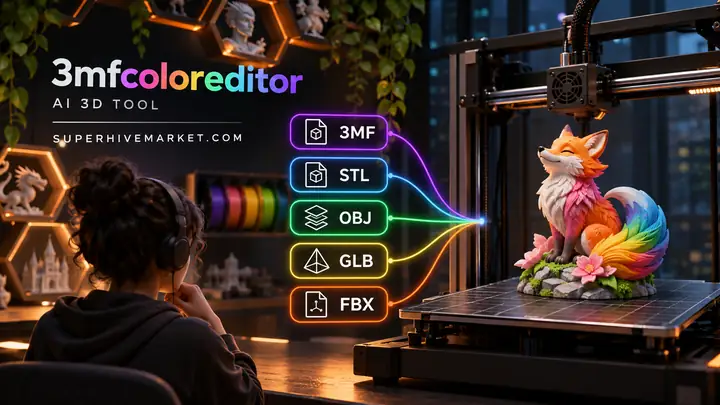
- Farb-3MF kann Geometrie zusammen mit definierten Farben beschreiben. Prüfe, wie der empfangende Slicer diese Farben interpretiert und seinen Materialplätzen zuweist.
- Bemaltes 3MF ist relevant, wenn die Bemalung innerhalb eines Slicers erstellt wurde. Bewahre das Ausgangsprojekt auf und teste, ob die Bemalung dieses bestimmten Slicers deine gesamte Verarbeitungskette übersteht.
- OBJ mit Materialien oder Vertex-Farben kann für den Austausch eines farbigen Meshes nützlich sein, aber die Implementierungen unterscheiden sich. Überprüfe das Modell und die Farbpalette nach dem Import, statt dich allein auf die Dateierweiterung zu verlassen.
- STL enthält Geometrie, nicht die Mehrfarbbemalung, die du in einem 3MF-Projekt siehst. Es eignet sich für die Übergabe einer Geometrie mit einem einzigen Material.
- Vollfarbiges 3MF ist für einen anderen Druckertyp gedacht als für Drucker mit einer begrenzten Auswahl an FDM-Filamenten. Prüfe, welche Farbdarstellung dein vorgesehener Druckprozess akzeptiert.
In manchen Workflows werden bemalte Bereiche außerdem in separate Materialzuweisungen umgewandelt. Betrachte das als Zwischenschritt und überprüfe das Ergebnis in der Software, die den Druck tatsächlich vorbereitet.
Es fügt sich in deinen übrigen 3D-Workflow ein
Die Farbbearbeitung ist nur eine Phase. Möglicherweise musst du ein Modell auch in physische Teile aufteilen, Positionierstifte hinzufügen, einen flachen Bausatz vorbereiten oder Stützen und Slicer-Einstellungen anpassen. Wenn du diese Aufgaben getrennt hältst, lässt sich leichter nachvollziehen, welche Änderung den endgültigen Druck beeinflusst hat.
Beginne mit einem klaren Ausgangsmodell, dokumentiere deine Farbentscheidungen und übergib der nächsten Software einen überprüften Export. Vermeide wiederholtes Exportieren und Re-Importieren, ohne zu prüfen, ob sich Abmessungen, Mesh-Details oder Farbzuteilungen geändert haben.

Was es NICHT ist
Ehrliche Einschränkungen helfen dir, das richtige Tool und die richtige Datei auszuwählen:
- Eine 3MF-Datei garantiert nicht, dass jede Anwendung ihre Slicer-Einstellungen, Stützen, Druckplatten oder Modifikatoren importiert.
- Eine scharfe Farbkante hängt davon ab, wie genau dieses Modell und diese Anwendung Farben darstellen. Prüfen Sie die Mesh-Auflösung dort, wo Präzision wichtig ist.
- Das Einfärben eines Modells und das Aufteilen in separate druckbare Teile sind unterschiedliche Aufgaben.
- Die Beleuchtung aus einem Foto zu entfernen, ist eine Interpretation. Eine Oberfläche, die vollständig im Schatten liegt, erfordert möglicherweise eine manuelle Beurteilung.
- Ein automatischer Farbplan ersetzt nicht die Prüfung kleiner Details und die Auswahl der tatsächlich verfügbaren Materialien.
- Große, dicht eingefärbte Projekte können länger für die Prüfung und den Austausch benötigen als ein einfaches Mesh.
- Überprüfen Sie immer die Materialzuordnung in Ihrem eigenen Slicer, bevor Sie einen langen Druck starten.
Voraussetzungen
- Ein 3D-Modell oder Quellprojekt zur Prüfung.
- Zugriff auf die Software und den Slicer, die Sie für Ihren Druck verwenden möchten.
- Ein bekannter Zieldrucker und eine Materialpalette, wenn das Ergebnis als physischer Mehrfarbendruck ausgegeben werden soll.
Ein Leitfaden, keine lokale Bearbeitungs-App
Diese Seite erklärt die Entscheidungen, die bei 3MF-Farb-Workflows eine Rolle spielen. Sie lädt Ihre Datei nicht hoch, liest, verändert oder exportiert sie lokal. Das Ideenfeld oben übergibt Ihre Beschreibung an das verknüpfte 3D-Studio; es führt auf dieser Seite keinen Generator aus und bearbeitet keine 3MF-Datei.
Bewahren Sie das ursprüngliche Projekt auf, während Sie es erkunden. Prüfen Sie bei jedem wichtigen Druck die endgültige Datei im vorgesehenen Slicer und führen Sie einen kleinen Test durch, bevor Sie erheblich Zeit oder Material investieren.
Fragen und nächste Schritte
Beginnen Sie mit dem Problem, das Sie haben: fehlende Farben beim Import, zu viele Farbtöne für die verfügbaren Spulen, ein nicht geschlossenes Mesh oder ein Export, der im Slicer anders aussieht. Folgen Sie dem passenden Abschnitt oben und vergleichen Sie anschließend Quelle und Ergebnis nebeneinander.
Wenn Sie bereit sind, ein neues 3D-Konzept zu erkunden, beschreiben Sie seine Form und die wichtigen Farbbereiche. Betrachten Sie das Ergebnis als Ausgangspunkt für einen Workflow, nicht als Ersatz für die Prüfung der späteren Druckdatei.
Auf die echte Datei ausgerichtet
Die nützliche Frage lautet nicht einfach: „Enthält diese Datei Farbe?“ Entscheidend ist, wo die Farbe gespeichert ist, welche Anwendung sie erstellt hat und welche Anwendung sie als Nächstes lesen muss. Deshalb gehen die Beispiele auf dieser Seite in dieser Reihenfolge von der Prüfung über die Palettenplanung und druckbare Geometrie bis zur Exportprüfung.
Verwenden Sie dieselbe Abfolge, unabhängig davon, ob der Ausgangspunkt ein eingefärbtes Sculpting-Modell, ein texturierter Scan oder ein Slicer-Projekt ist. Ein sorgfältiger Roundtrip ist wertvoller als eine überzeugende Vorschau, die nie den Drucker erreicht.