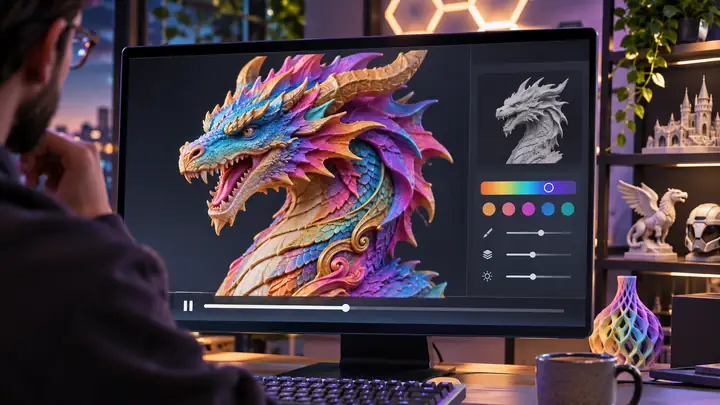
このガイドは、皆さんの疑問とともに成長します
カラー付き3MFを扱う作業は、通常のメッシュを開く場合とは意外に異なることがあります。ファイルには、ジオメトリ、パレット、コンポーネント参照、そしてスライサーで追加されたペイントが含まれている場合があります。これらの要素がどのように表示されるかは、ファイルを開くソフトウェアと、カラーが記録された方法によって異なります。このガイドは、すべての3MFが同じように動作するという主張ではなく、その過程を理解するための出発点です。
ファイルを開いても期待したカラーが表示されない場合は、そのファイルの入手元、元のスライサーでの表示、インポート後に表示される内容を確認してください。この3つの観察結果からは、ファイル拡張子だけを見るよりも多くのことがわかる場合があります。以下のセクションでは、モデルを変更したり、長時間の印刷を開始したりする前に確認しておくべき点を説明します。
最初に確認すること
あらゆる種類のスライサーでのペイントに対応する、唯一の普遍的なプレビューはありません。元のアプリケーションと移行先のスライサーでモデルを比較し、試行中は元のプロジェクトを参照用に保管してください。
カラー付き3MFがディスクに保存されます。あるアプリケーションでは鮮やかなモデルが表示されるのに、別のアプリケーションでは単色のグレーのメッシュとして開きます。細部を変更して印刷したかっただけなのに、カラーが失われたのか、それとも表示方法が違うだけなのか疑問に思うことになります。
便利な3MFカラ―エディターのワークフロー では、それぞれの問題を分けて考えます。まず、元のファイルで色がどのように保存されているかを確認します。次に、形状と色の編集を計画します。最後に、使用予定のスライサーでエクスポートしたモデルを確認します。テクスチャ付きのスキャンデータや、マテリアルを印刷可能な色の領域に変換する必要があるモデルから始める場合も、同じ方法が使えます。
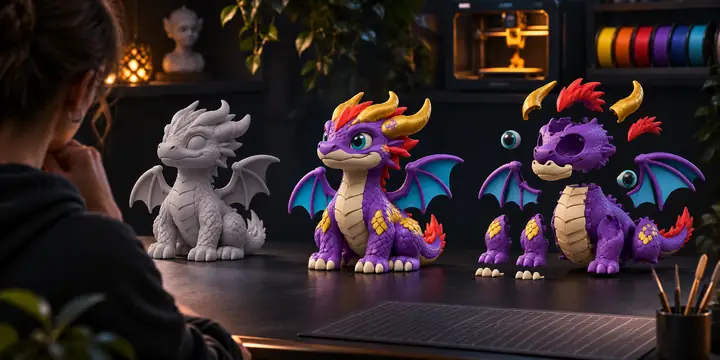
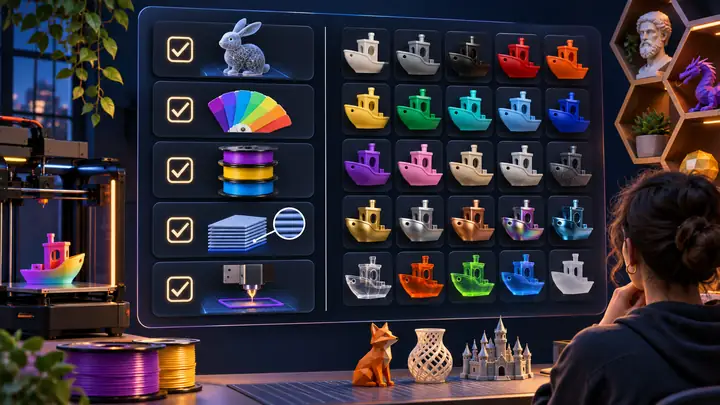
面倒な準備は不要。まずはファイルから。 実践的なチェックリストは5つの項目からなります。単位を確認し、モデルを調べ、色の保存方法を特定し、パレットをプリンターで使える材料と比較して、スライサーでエクスポート結果を検証します。
3MF以外にも目を向けましょう。 テクスチャ付きのOBJやGLB、マテリアルを持つゲーム用アセット、頂点カラー付きのスキャンデータは、どれも画面上では色鮮やかに見えます。ただし、その色を特定の印刷方式で再現できるかどうかは別の問題です。マテリアルを確認し、少数のフィラメント色、独立したパーツ、フルカラー印刷のどれが必要かを判断しましょう。
サイズは色と同じくらい重要です。想定する高さ、幅、奥行きをミリメートル単位で確認し、モデルがビルドプレート上にどう配置されるかをチェックしてください。任意の縮尺で読み込んだスキャンデータは、ビューポートでは問題なく見えても、印刷するには小さすぎたり大きすぎたりすることがあります。
写真からフィラメントへ
スキャンデータやテクスチャ付きアセットでは、写真として色情報が保存されている場合があります。小さな領域ごとに最も近い色のフィラメントを割り当てると、プレビューでは魅力的に見えても、印刷には不向きなことがあります。写真に写り込んだ影が余分な色になり、小さな斑点が層ごとの材料切り替えにつながるためです。
より実用的な計画を立てるには、まず被写体本来の色と写真の照明による色の違いを見分けます。赤い物体の陰になった側も、多くの場合、同じ赤い材料として表現すべきです。近い色合いをまとめ、本当にコントラストが必要な小さな特徴は残し、残った領域がきれいに印刷できるだけの大きさか確認しましょう。
すでに手持ちのスプールがあるなら、無制限の色数を想定するのではなく、その色から始めましょう。3色または4色のバージョンと、より色数の多いバージョンを比較し、両方をスライサーで確認します。色を簡略化した版からやり直す必要がないよう、フルカラーの元ファイルは変更せずに残してください。

チュートリアル
判断を一つずつ進めながら、ワークフローを学びましょう。 ファイルを調べる, 色情報を特定する, パレットを計画する, メッシュを確認する, 印刷サイズを設定する 、そして エクスポート結果を検証する。各ステップで確認することは異なるため、色が表示されない原因を形状の問題やスライサーの設定と混同せずに済みます。
実際に印刷する予定のファイルから始めましょう。小さなテスト用オブジェクトは操作を覚えるのに役立ちますが、最終的なワークフローが通用するかどうかを決めるのは、実際のプロジェクトのパレットと色を塗り分けた境界です。
このページの手順解説は、スタジオに移動する前に読むことができます。元のファイルと編集・エクスポート後のファイルを比較する際のチェックリストとして活用してください。
ファイルの内容を正しく読み取るインポート
3MFは、1つ以上のモデルや色の定義を格納できるパッケージです。スライサーで作成された場合は、ペイント情報も含まれることがあります。これらは同じものではありません。ベースマテリアルは表示色を指定でき、カラーグループは色を形状に関連付けることができます。スライサーのプロジェクトには、アプリケーション固有の、より詳細なペイント情報が含まれる場合もあります。
可能な限り、元のペイントを保持してください。 スライサーは、モデルの目に見えるメッシュより細かい境界を描画するために、三角形を内部で分割することがあります。作業が別の箇所の調整だけである場合は、元ファイルのコピーを保存し、ビューポートが全体を示していると判断する前に、エクスポート結果と比較してください。
プレビューが常に最終的な判断基準になるとは限りません。 アプリケーションによっては、ペイントした領域の画面上での表示を簡略化することがあります。小さな色の形状は、あるビューポートでは粗く見えても、元のスライサーでは異なって表示される場合があります。サムネイルやモデリングプレビューだけでなく、実際に印刷に送るファイルを確認してください。
ネストされたコンポーネントや、プロジェクト固有のジオメトリパスも確認してください。基本的なインポーターではパッケージが空に見えても、元のアプリケーションでは完全なモデルが表示されることがあります。スタンドアロンモデルを開いたのか、スライサープロジェクトを開いたのかを把握すると、次に取るべき手順を適切に選べます。
形状そのものからペイントする
色は写真から始める必要はありません。モデルのジオメトリには視覚的な手がかりがあります。隆起部分はくぼみと対比させたり、盛り上がったディテールにはハイライトを使ったり、囲まれた領域には暗い色調を使ったりできます。マテリアルを決める前に、形状そのものによって何を読み取りやすくできるかを考えてみてください。
- 曲率 は、広い面とエッジや溝を見分けるのに役立ちます。
- 厚み は、装飾的な壁が印刷にも耐えなければならない場合に確認する価値があります。
- 遮蔽 は、形状の内部に埋もれた領域を強調します。
- 高さと向き は、控えめな上から下への配色や、方向性のある配色を導くことができます。
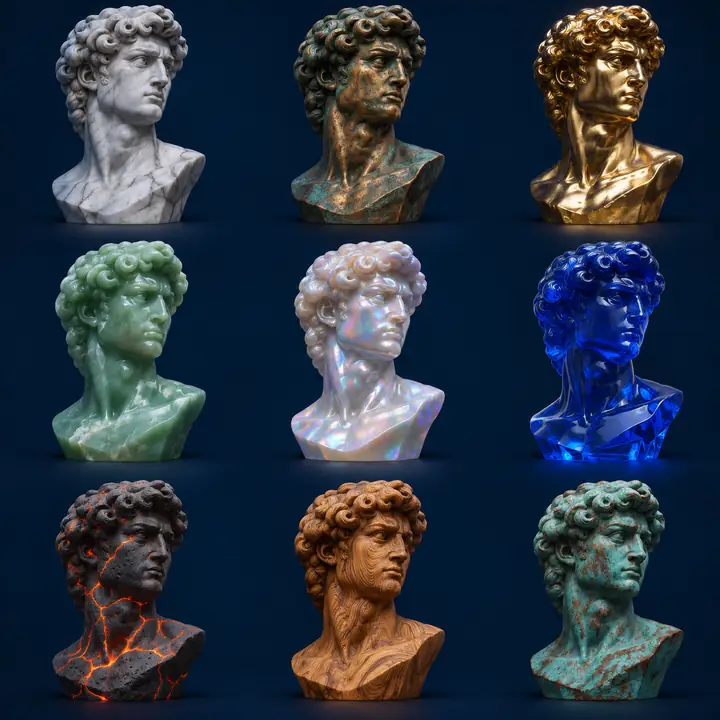
風化した石、彫刻された木材、金属の縁取り、氷、層状の地形、2色のフィギュアは、いずれもこれらの考え方を異なる形で利用しています。診断用のカラービューも役立ちます。最終的なパレットの調整に時間をかける前に、薄い部分や深いくぼみを明らかにできるためです。
色の数は、想定するプロセスに合わせてください。微妙な色合いを多数使ったプレビューは魅力的かもしれませんが、マルチフィラメント印刷では、利用可能なマテリアルを意図的に絞ったほうが評価しやすいことが一般的です。
印刷可能なレリーフ
同じ視覚的な違いを、色ではなく物理的なディテールにできる場合があります。隆起した稜線、彫り込んだ線、より深いくぼみは、1つのマテリアルで印刷した場合でもデザインを読み取りやすくします。深さをミリメートル単位で決め、ビューポートの陰影だけでなく、実際の表面がどのように変化するかを確認してください。
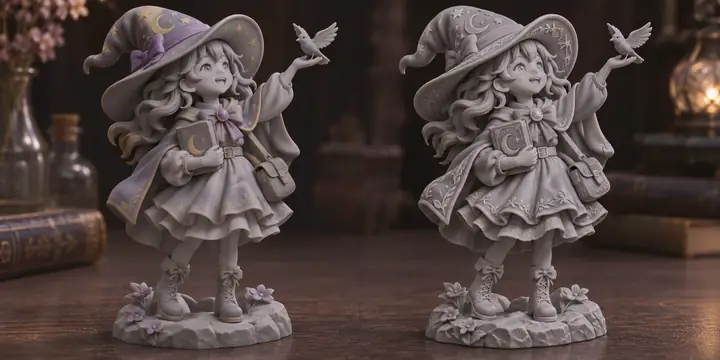
独自のテクスチャを使用する
ジオメトリベースの色が形状を読み取らせるのに対し、テクスチャは画像やプロシージャルな表面からパターンを導入します。実世界でのスケールを考えてください。40 mmにわたることを意図したタイルは、印刷用にモデルのサイズを変更した後も40 mmにわたる必要があります。
使用する権利のある画像から始める—写真、スキャン、ハイトマップ、または自分で制作したアートワークなどです。次に、それが色、表面の深さ、あるいはその両方を提供するのかを決めます。特に、元データが、さらなる編集に便利なテクスチャ座標を含まない3MFの場合は、継ぎ目と向きを注意深く確認してください。
レンガ、細胞、大理石、雲、ブラッシュドメタル、ストライプ、リング は、外部画像を選ぶ前に評価すべきパターンの例です。レンガのパターンは、目地と隆起した面に明確な物理的関係があるため、特に分かりやすい例です。深さはどちらの方向にも機能します。目地を彫り込み、レンガを浮き出させることもできます。
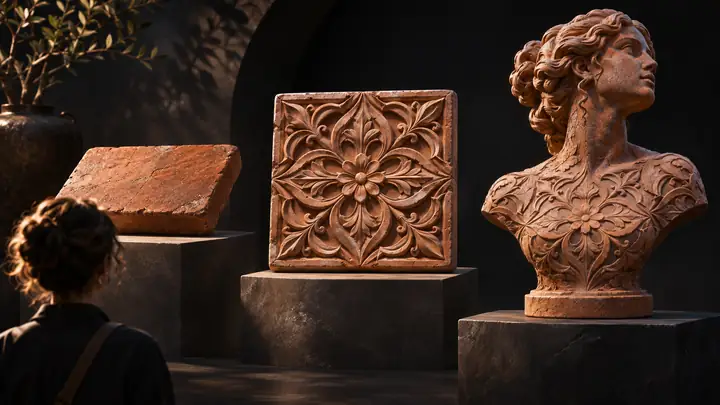
クリーンなオリジナルを残しておきましょう。ペイント、テクスチャ、レリーフのいずれを試す場合でも、手を加えていない形状と色に戻せることは、比較を意味のあるものにし、ひとつの実験結果がその後すべての作業の出発点になってしまうのを防ぎます。
ワンクリックで印刷可能に?
ビューポートでは完璧に見えるモデルでも、穴、面積がゼロの面、または多すぎる面で共有されたエッジが含まれていることがあります。スライサーがモデルを拒否したり、予期せず変更したり、作成したつもりのソリッドなオブジェクトとは異なる印刷結果を生成したりする可能性があります。
修復する前にメッシュを確認しましょう。 開いたエッジや非多様体エッジの数を確認し、浮いたジオメトリがないか調べます。小規模で局所的な修復で十分な場合もありますが、より大規模な再構築ではメッシュが変更されるため、形状と色の境界の両方を改めて確認する必要があります。
簡単な修復では不十分な場合は、段階的に作業します。まずは保守的な修正を試し、結果をオリジナルと比較してから、閉じたサーフェスの再構築を検討してください。トポロジーを変更する操作を行う前に、元のメッシュのバックアップを保存しておきましょう。
修復後は、意図したスライサーでエクスポートデータを開きます。寸法を確認し、薄い部分を調べ、色の境界を比較してください。「Watertight(完全に閉じていること)」は重要な確認項目ですが、印刷したいオブジェクト本来の見た目が保たれていることの確認に代わるものではありません。
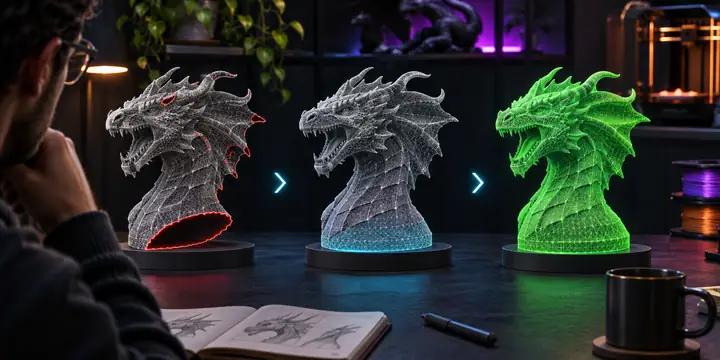
エクスポート:ひとつのコンテナで十分とは限りません
- Color 3MF は、定義された色とともにジオメトリを記述できます。受け側のスライサーがそれらの色をどのように解釈し、マテリアルスロットに割り当てるかを確認してください。
- Painted 3MF は、スライサー内でペイントを作成した場合に関係します。元のプロジェクトを保持し、その特定のスライサーでペイントが往復変換後も維持されるかをテストしてください。
- マテリアルまたは頂点カラー付きOBJ は、色付きメッシュの交換に役立つ場合がありますが、実装はさまざまです。拡張子だけを頼りにせず、インポート後にモデルとパレットを確認してください。
- STL にはジオメトリが含まれますが、3MFプロジェクトで表示されるマルチカラーのペイントは含まれません。単一マテリアルのジオメトリを受け渡す用途に適しています。
- フルカラー3MF は、限られた種類のFDMフィラメントを使うプリンターとは異なるタイプのプリンターを想定したものです。意図する印刷プロセスがどの色表現に対応しているかを確認してください。
ワークフローによっては、ペイントした領域を個別のマテリアル割り当てに変換することもあります。これは中間工程として扱い、実際に印刷準備を行うソフトウェアで結果を確認してください。
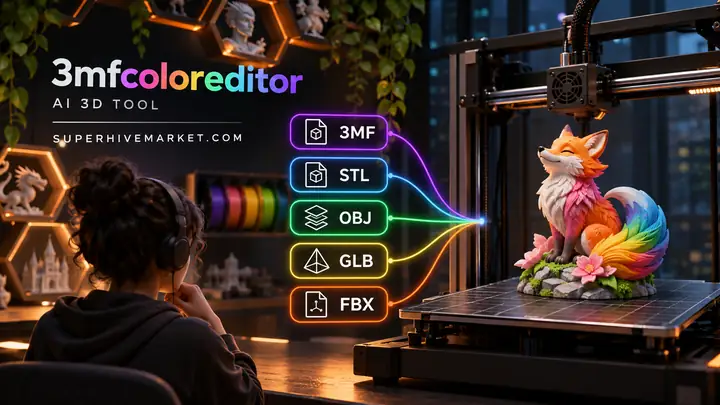
3Dワークフローの他の工程とも連携します
色の編集はひとつの工程にすぎません。モデルを物理的なパーツに分割したり、位置決めピンを追加したり、平らなキットを準備したり、サポートやスライサー設定を調整したりする必要もあるでしょう。これらの作業を分けて管理すると、どの変更が最終的な印刷結果に影響したのかを把握しやすくなります。
明確なソースモデルから始め、色に関する判断を記録し、確認済みのエクスポートデータを次のツールに渡しましょう。寸法、メッシュの詳細度、色の割り当てが変わっていないか確認せずに、何度もエクスポートと再インポートを繰り返すのは避けてください。

これは何ではないか
正直な制限事項を知ることで、適切なツールと適切なファイルを選べます。
- 3MFファイルだからといって、すべてのアプリケーションがスライサー設定、サポート、プレート、モディファイアーをインポートできるとは限りません。
- 鮮明な塗り分けの境界は、そのモデルとアプリケーションが色をどのように表現するかに左右されます。精度が重要な箇所では、メッシュの解像度を確認してください。
- モデルに色を付けることと、別々に印刷できるパーツに分割することは、異なる作業です。
- 写真から照明の影響を取り除くことは、解釈を伴う作業です。完全に影になっている表面には、手動での判断が必要になる場合があります。
- 自動カラー計画は、小さな特徴を確認し、実際に利用できる素材を選ぶ代わりにはなりません。
- 大規模で高密度に塗られたプロジェクトは、単純なメッシュよりも確認ややり取りに時間がかかることがあります。
- 長時間の印刷を始める前に、必ず使用するスライサーで素材の割り当てを確認してください。
必要なもの
- 確認する3Dモデルまたは元のプロジェクト。
- 印刷に使用するソフトウェアとスライサーへのアクセス。
- 物理的なマルチカラー印刷を行う場合は、対象となるプリンターと素材パレットが決まっていること。
ローカル編集アプリではなく、ガイドです
このページでは、3MFカラーのワークフローに関わる判断について説明します。ファイルをローカルでアップロード、読み取り、変更、エクスポートすることはありません。上のアイデア欄では、説明文をリンク先の3Dスタジオに渡しますが、このページ上でジェネレーターを実行したり、3MFを編集したりすることはありません。
試している間も、元のプロジェクトを手元に残しておいてください。重要な印刷では、最終ファイルを使用するスライサーで確認し、まとまった時間や素材を費やす前に小さなテストを行ってください。
質問と次のステップ
まずは、抱えている問題から始めましょう。インポート時に色が欠落する、手元にあるスプールでは色合いが多すぎる、メッシュがソリッドではない、またはスライサーで見るとエクスポート結果が異なる、といった問題です。上にある該当セクションを確認し、元データと結果を並べて比較してください。
新しい3Dコンセプトを試す準備ができたら、その形状と重要な色の領域を説明してください。結果はワークフローの始まりとして扱い、最終的な印刷ファイルの確認の代わりにはしないでください。
実際のファイルを中心に構成
重要なのは、単に「このファイルには色があるか」ではありません。色がどこに存在し、どのアプリケーションが作成し、次にどのアプリケーションが読み取る必要があるかという点です。そのため、このページの例では、確認、パレット計画、印刷可能なジオメトリ、エクスポートの検証という順番で進みます。
出発点が色付きのスカルプト、テクスチャ付きのスキャン、スライサープロジェクトのいずれであっても、同じ手順を使用してください。プリンターに届くことのない説得力のあるプレビューよりも、慎重な一連の変換のほうが価値があります。