3MFFarbeEditor✦

Bambu-Studio-Workflow

3MF in Bambu Studio bearbeiten, ohne Farben zu verlieren

Bearbeiten Sie 3MF in Bambu Studio, wenn Sie ein Projekt überprüfen, Druckeinstellungen anpassen oder eine Platte vorbereiten müssen, ohne das Modell von Grund auf neu zu erstellen. Der richtige Workflow hängt davon ab, ob die Farbdaten bereits eingebettet sind, ob das Modell in Teile aufgeteilt ist und was Sie vor dem Slicen ändern müssen.

An das Studio übergeben
Workflow zur 3MF-Farbbearbeitung für Bambu Studio vorbereitet

Wer verwendet diesen Workflow?

Dieselbe Übergabe sieht für einen Maker, der einen Download überprüft, einen Designer, der ein Modell korrigiert, oder einen Druckoperator, der eine Platte vorbereitet, unterschiedlich aus.

Mehrfarbiger Hobbyanwender

Sie haben eine fertige 3MF-Datei mit mehreren farbigen Objekten und müssen bestätigen, dass Bambu Studio die vorgesehenen Zuweisungen korrekt liest.

Überprüfen Sie zuerst die importierten Objekte und nehmen Sie anschließend nur Änderungen auf Slicer-Ebene vor, damit die ursprüngliche Struktur klar bleibt.
3MF-Editor online

Modelldesigner

Sie müssen die Form ändern, ein Teil aufteilen oder die Geometrie reparieren, bevor Sie Filamente zuweisen.

Verwende einen Modellierungs-Workflow für die Geometrie und exportiere anschließend eine saubere 3MF-Datei zur abschließenden Vorbereitung in Bambu Studio.

So bearbeitest du 3MF-Dateien in Blender

Druckoperator

Ein freigegebenes Projekt wird mit unbekannten Druckplatten, Objekten oder Filamentzuordnungen geöffnet und muss vor dem Slicen überprüft werden.

Überprüfe die Projekthierarchie, kontrolliere die Filamentplätze und speichere eine bewusst erstellte Arbeitskopie, bevor du Einstellungen änderst.

Was ist ein 3MF-Farbeditor online?

STL-Archivar

Du benötigst nur das Mesh und keine projektweiten Farben, Druckplatten oder Druckereinstellungen.

Betrachte die Konvertierung als separate Entscheidung, da STL nicht den vollständigen Projektkontext einer 3MF-Datei bewahren kann.

3mf zu stl

Drei konkrete Workflows

Wähle den Workflow, der zur Art der Änderung passt, die du vornimmst. Wenn du Überprüfung, Geometriebearbeitung und Slicing als separate Schritte behandelst, verringerst du das Risiko eines versehentlichen Verlusts von Projektdaten.

  1. 1

    Importiertes Projekt überprüfen

    Öffne eine Kopie der 3MF-Datei in Bambu Studio und überprüfe Druckplatten, Objektnamen, Teilegrenzen, Filamentplätze und das sichtbare Farbergebnis, bevor du etwas bearbeitest.

  2. 2

    Nimm die kleinstmögliche sinnvolle Änderung vor

    Für die Druckvorbereitung kannst du Ausrichtung, Stützstrukturen, Filamentzuordnung oder Druckplatt Einstellungen in Studio anpassen. Für Änderungen an Geometrie oder Topologie wechselst du stattdessen zu einem Modellierungsprogramm, anstatt den Slicer zu zwingen, diese Aufgabe zu übernehmen.

  3. 3

    Slicen und die Übergabe überprüfen

    Zeige das geslicte Ergebnis Schicht für Schicht in der Vorschau an, bestätige, dass jede sichtbare Farbe dem vorgesehenen Filament zugewiesen ist, und speichere das überarbeitete Projekt unter einem neuen Namen.

Bambu Studio oder ein dedizierter Editor

Diese Wege überschneiden sich, sind aber nicht austauschbar. Nutze die Gegenüberstellung, um zu entscheiden, wo die nächste Bearbeitung erfolgen sollte.

Bambu Studio 3MF-Farbeditor
Hauptzweck Druckvorbereitung, Slicing, Druckplatten, Stützstrukturen und Filamenteinrichtung Überprüfen oder Ändern von 3MF-Projektinhalten und Farbzuordnungen
Bester Ausgangspunkt Ein Projekt, das bereits nahezu druckfertig ist Ein Projekt, dessen Objekte, Farben oder Metadaten untersucht werden müssen
Geometriebearbeitung Begrenzt; es handelt sich nicht um eine vollständige Umgebung zur Netzmodellierung Hängt vom Editor ab; prüfen Sie, ob Geometrieänderungen unterstützt werden
Farbzuweisung Nützlich zum Zuweisen von Filamenten während der Druckvorbereitung Nützlich zum Überprüfen oder Organisieren von Farbdaten vor dem Slicing
Vorschauumfang Detaillierte Vorschau von Slices und Werkzeugpfaden Projektüberprüfung vor dem endgültigen Slicing
Empfohlene Speichergewohnheit Nach Änderungen eine neue Projektkopie speichern Eine bewusst erstellte Übergabedatei exportieren und sie anschließend erneut in Studio überprüfen

Beispielausgabe

Eine erfolgreiche Übergabe ist nicht nur eine Datei, die sich öffnen lässt. Es ist ein Projekt, bei dem Teile, Farben, Filamentauswahl und Slicing-Vorschau miteinander übereinstimmen.

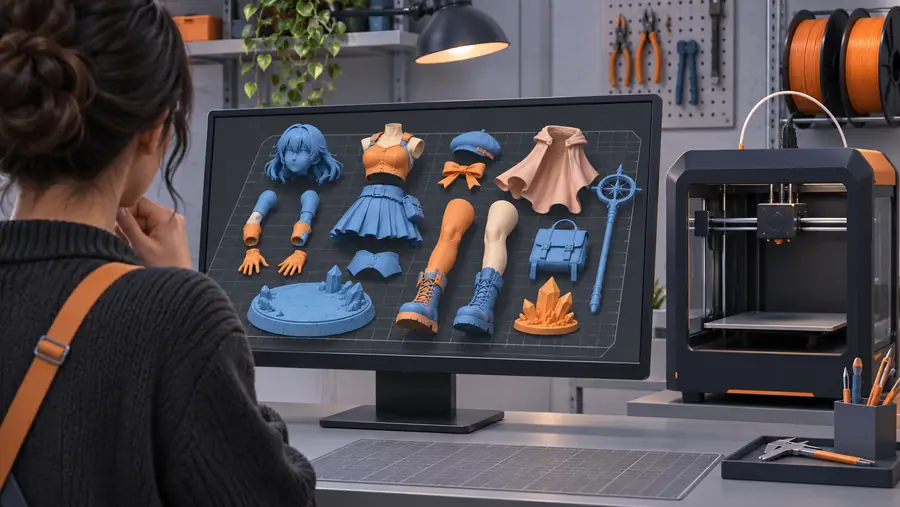
Importiertes 3MF-Projekt vor der Farb- und Objektprüfung
Vorher: nicht überprüfter Import
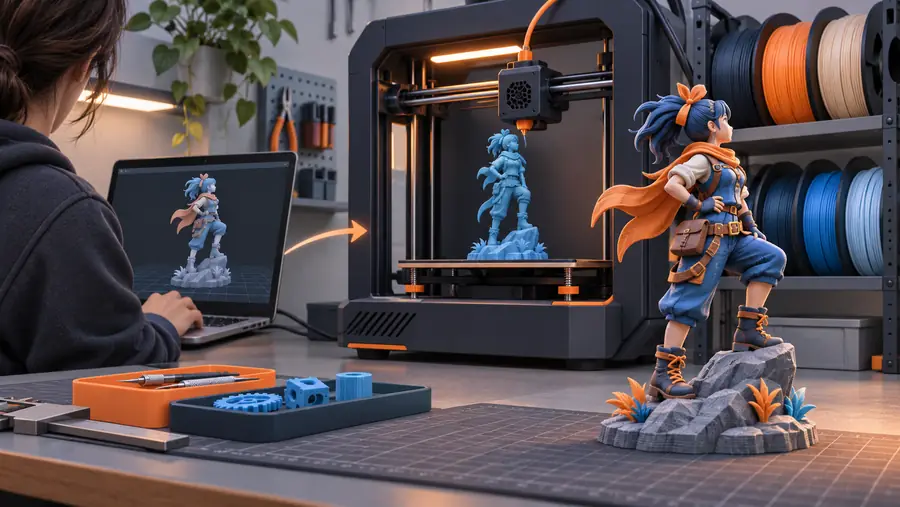
Geprüftes 3MF-Projekt bereit für die Slicer-Vorbereitung
Nachher: überprüfte Übergabe

Der Zustand danach sollte die beabsichtigte Objektstruktur bewahren, die erwarteten Farben anzeigen und eine Vorschau erzeugen, die dem geplanten Druck entspricht.

Vorher: nicht überprüfter ImportNachher: überprüfte Übergabe

Hinweise zur Kompatibilität

Ein sorgfältiger Arbeitsablauf bedeutet auch, ehrlich damit umzugehen, was Bambu Studio bewahren kann und was nicht. Diese Prüfungen helfen dabei, einen visuell plausiblen, aber strukturell falschen Export zu vermeiden.

1

Es kann nicht garantiert werden, dass jedes 3MF-Feature unverändert erhalten bleibt

Verschiedene Tools können Projektmetadaten, Druckplatten, Objektgruppen oder Materialzuweisungen unterschiedlich interpretieren.

Was stattdessen zu tun ist

Öffnen Sie die gespeicherte Datei erneut im Zieltool und vergleichen Sie vor dem Drucken die Hierarchie, Farben und Vorschau.

2

Es ist kein Ersatz für Mesh-Modellierung

Bambu Studio ist nicht der richtige Ort für komplexe Topologieänderungen, Sculpting, Retopologie oder die detaillierte Rekonstruktion von Formen.

Was stattdessen zu tun ist

Bearbeiten Sie die Geometrie in einem geeigneten Modellierungstool, exportieren Sie sie anschließend und prüfen Sie die neue 3MF-Datei in Studio.

3

Eine Farbvorschau ist kein Beweis für die Verfügbarkeit von Filament

Eine angezeigte Farbe kann eine Zuweisung oder ein visuelles Label darstellen und muss nicht einem Filament entsprechen, das physisch im Drucker geladen ist.

Was stattdessen zu tun ist

Ordnen Sie jede Zuweisung den tatsächlichen Filamentslots zu und überprüfen Sie die Vorschau nach dem Slicing, bevor Sie einen Auftrag senden.

4

Das Überschreiben der Quelldatei kann Fehler verbergen

Durch ein schnelles Überschreiben wird es schwieriger, das ursprüngliche Projekt mit der bearbeiteten Übergabedatei zu vergleichen.

Was stattdessen zu tun ist

Lassen Sie die Quelldatei unverändert und verwenden Sie für jede geprüfte Version einen beschreibenden neuen Dateinamen.

Machen Sie die Übergabe leichter prüfbar

Beschreiben Sie genau, welche 3MF-Änderung Sie benötigen, und verwenden Sie anschließend den Studio-Workflow, um festzustellen, ob die Aufgabe in Bambu Studio, einen 3MF-Farbeditor oder ein Modellierungstool gehört. Ziel ist eine zuverlässige Übergabe und keine unumkehrbare Vermutung.

  • Trennen Sie Geometrieänderungen von Änderungen zur Druckvorbereitung
  • Überprüfen Sie Farben und Filamentzuweisungen vor dem Slicing
  • Bewahren Sie das ursprüngliche Projekt als Vergleichskopie auf
Meinen 3MF-Workflow planen

FAQ zu Szenarien

Diese Antworten konzentrieren sich auf die praktischen Fragen, die entstehen, wenn ein 3MF-Projekt in Bambu Studio geöffnet, geändert und für den Druck vorbereitet wird.

Ja, Bambu Studio kann verwendet werden, um eine 3MF-Datei zu prüfen und für den Druck vorzubereiten, einschließlich der Anordnung auf der Druckplatte, der Ausrichtung, der Stützstrukturen und der Einrichtung filamentbezogener Einstellungen. Es ist kein 3D-Modellierungseditor für allgemeine Zwecke, daher können umfangreiche Geometrieänderungen ein anderes Tool erfordern.

Öffnen Sie eine Kopie des Projekts und überprüfen Sie zunächst die Objekthierarchie, die Teilegrenzen und die Filamentzuweisungen. Nehmen Sie die kleinstmögliche erforderliche Änderung vor und prüfen Sie anschließend die geslicte Vorschau Schicht für Schicht, bevor Sie eine neue Projektdatei speichern.

Eine 3MF-Datei kann Projekt- und Materialinformationen enthalten, die von einer anderen Anwendung anders interpretiert werden. Prüfen Sie, ob die Farben separaten Teilen zugewiesen sind oder nur als visuelle Kennzeichnungen dienen, weisen Sie sie dann den vorgesehenen Filament-Slots neu zu und überprüfen Sie die Vorschau.

Verwenden Sie Bambu Studio für die Druckvorbereitung und ein Modellierungstool für Änderungen an Topologie, Proportionen oder detaillierter Geometrie. Öffnen Sie das überarbeitete Modell nach dem Export erneut in Studio und überprüfen Sie die Teile, Farben und den Slicer-Vorgang.

Sie können die Mesh-Geometrie in Workflows exportieren, die dies unterstützen. STL bewahrt jedoch nicht den vollständigen Projektkontext der 3MF-Datei, einschließlich Druckplatten, Filamentzuweisungen und anderer Metadaten. Konvertieren Sie nur dann, wenn Sie eine Datei benötigen, die ausschließlich die Geometrie enthält, und diese Projektdetails nicht mehr benötigen.

3D-Studio erkunden
3D-Studio erkunden