3MFcoreditor✦

Fluxo de trabalho no Bambu Studio

Como editar arquivos 3MF no Bambu Studio sem perder as cores

Edite arquivos 3MF no Bambu Studio quando precisar inspecionar um projeto, ajustar as configurações de impressão ou preparar uma mesa de impressão sem reconstruir o modelo do zero. O fluxo de trabalho certo depende de os dados de cor já estarem incorporados, de o modelo estar dividido em partes e do que você precisa alterar antes de fatiar.

Transferir para o Bambu Studio
Fluxo de edição de cores 3MF preparado para o Bambu Studio

Quem usa este fluxo de trabalho

Essa mesma transferência é diferente para quem confere um arquivo baixado, para um designer que corrige um modelo ou para um operador que prepara uma mesa de impressão.

Entusiasta de impressão multicolorida

Você tem um 3MF pronto com vários objetos coloridos e precisa confirmar que o Bambu Studio interpreta as atribuições de cor como esperado.

Inspecione primeiro os objetos importados e depois faça apenas alterações no fatiador para manter clara a estrutura original.
editor 3MF online

Designer de modelos

Você precisa alterar a forma, dividir uma parte ou reparar a geometria antes de atribuir os filamentos.

Use um fluxo de modelagem para a geometria e, em seguida, exporte um 3MF limpo para a preparação final no Bambu Studio.

como editar arquivos 3mf no blender

Operador de impressão

Um projeto compartilhado é aberto com placas, objetos ou mapeamentos de filamentos desconhecidos e precisa ser verificado antes do fatiamento.

Revise a hierarquia do projeto, verifique os slots de filamento e salve uma cópia de trabalho intencional antes de alterar as configurações.

o que é editor de cores 3MF online

Arquivista de STL

Você só precisa da malha e não precisa de cores, placas ou configurações da impressora no nível do projeto.

Trate a conversão como uma decisão separada, pois o STL não pode preservar todo o contexto do projeto de um 3MF.

3mf para stl

Três fluxos de trabalho concretos

Escolha o fluxo de trabalho que corresponde ao tipo de alteração que você está fazendo. Manter a inspeção, a edição da geometria e o fatiamento como etapas separadas reduz a perda acidental de dados do projeto.

  1. 1

    Inspecione o projeto importado

    Abra uma cópia do 3MF no Bambu Studio e verifique as placas, os nomes dos objetos, os limites das partes, os slots de filamento e o resultado de cores visível antes de editar qualquer coisa.

  2. 2

    Faça a menor alteração útil

    Para a preparação da impressão, ajuste a orientação, os suportes, o mapeamento de filamentos ou as configurações da placa no Studio. Para alterações na geometria ou na topologia, use uma ferramenta de modelagem em vez de forçar o fatiador a realizar esse trabalho.

  3. 3

    Fatie e verifique a transferência

    Visualize o resultado fatiado camada por camada, confirme se cada cor visível está atribuída ao filamento pretendido e salve o projeto revisado com um novo nome.

Bambu Studio ou um editor dedicado

Essas opções se sobrepõem, mas não são intercambiáveis. Use a visualização lado a lado para decidir onde a próxima edição deve ser feita.

Bambu Studio Editor de cores 3MF
Objetivo principal Preparação da impressão, fatiamento, placas, suportes e configuração de filamentos Inspeção ou alteração do conteúdo do projeto 3MF e das relações entre cores
Melhor ponto de partida Um projeto que já está quase pronto para impressão Um projeto cujos objetos, cores ou metadados precisam ser investigados
Edições de geometria Limitadas; não é um ambiente completo de modelagem de malhas Depende do editor; verifique se as alterações de geometria são compatíveis
Atribuição de cores Útil para atribuir filamentos durante a preparação da impressão Útil para revisar ou organizar os dados de cores antes do fatiamento
Qualidade da visualização Visualização detalhada do fatiamento e do caminho da ferramenta Inspeção no nível do projeto antes do fatiamento final
Hábito de salvamento recomendado Salve uma nova cópia do projeto após as alterações Exporte um arquivo de transferência intencional e verifique-o novamente no Studio

Exemplo de resultado

Uma transferência bem-sucedida não é apenas um arquivo que abre. É um projeto cujas peças, cores, escolhas de filamento e visualização do fatiamento estão de acordo entre si.

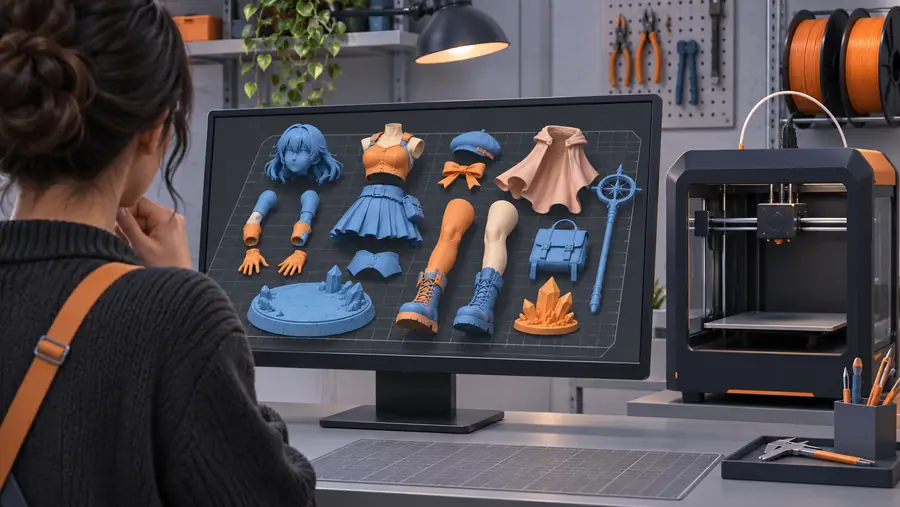
Projeto 3MF importado antes das verificações de cores e objetos
Antes: importação não verificada
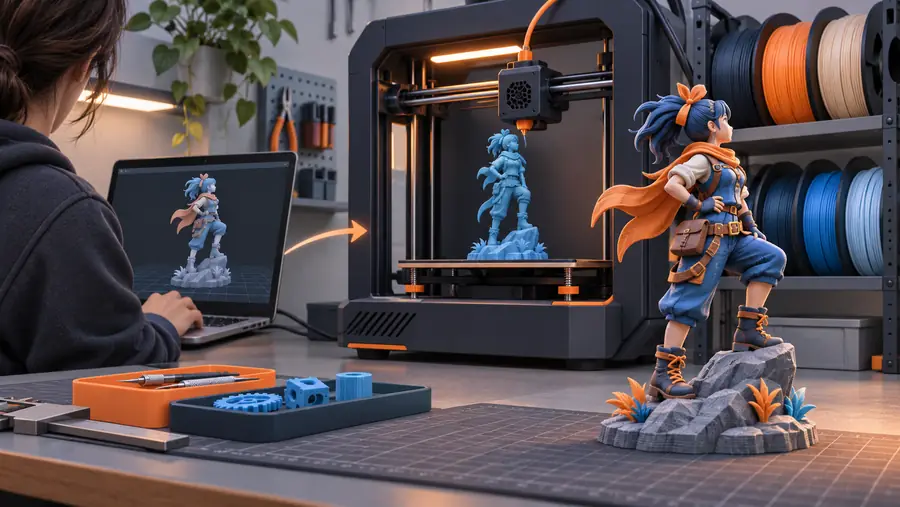
Projeto 3MF verificado e pronto para a preparação no fatiador
Depois: transferência verificada

O estado final deve preservar a estrutura de objetos pretendida, mostrar as cores esperadas e produzir uma visualização que corresponda à impressão planejada.

Antes: importação não verificadaDepois: transferência verificada

Observações de conformidade

Um fluxo de trabalho cuidadoso também significa ser honesto sobre o que o Bambu Studio pode e não pode preservar. Essas verificações ajudam a evitar uma exportação visualmente plausível, mas estruturalmente incorreta.

1

Não pode garantir que todos os recursos do 3MF sejam preservados sem alterações

Diferentes ferramentas podem interpretar os metadados do projeto, as chapas, os grupos de objetos ou as atribuições de materiais de maneiras diferentes.

O que fazer em vez disso

Reabra o arquivo salvo na ferramenta de destino e compare a hierarquia, as cores e a visualização antes de imprimir.

2

Não é um substituto para a modelagem de malhas

O Bambu Studio não é o local adequado para edições complexas de topologia, escultura, retopologia ou reconstrução detalhada de formas.

O que fazer em vez disso

Edite a geometria em uma ferramenta de modelagem adequada, depois exporte e inspecione o novo 3MF no Studio.

3

Uma visualização de cores não comprova a disponibilidade do filamento

Uma cor exibida pode representar uma atribuição ou um rótulo visual, e não um filamento fisicamente carregado na impressora.

O que fazer em vez disso

Associe cada atribuição aos compartimentos de filamento reais e verifique a visualização fatiada antes de enviar um trabalho.

4

Salvar por cima do arquivo de origem pode ocultar erros

Uma substituição rápida dificulta a comparação entre o projeto original e a versão editada para entrega.

O que fazer em vez disso

Mantenha a fonte inalterada e use um novo nome de arquivo descritivo para cada revisão verificada.

Facilite a verificação da entrega

Descreva a alteração exata no 3MF de que você precisa e, em seguida, use o fluxo de trabalho do Studio para identificar se a tarefa pertence ao Bambu Studio, a um editor focado em cores ou a uma ferramenta de modelagem. O objetivo é uma entrega confiável, não uma suposição irreversível.

  • Separe as edições de geometria das edições de preparação para impressão
  • Verifique as cores e as atribuições de filamento antes de fatiar
  • Mantenha o projeto original como cópia de comparação
Planejar meu fluxo de trabalho com 3MF

Perguntas frequentes sobre cenários

Estas respostas se concentram nas questões práticas que surgem quando um projeto 3MF é aberto, alterado e preparado no Bambu Studio.

Sim, o Bambu Studio pode ser usado para inspecionar e preparar um 3MF para impressão, incluindo a organização da chapa, a orientação, os suportes e a configuração relacionada ao filamento. Ele não é um editor de modelagem 3D de uso geral, portanto alterações substanciais na geometria podem exigir outra ferramenta.

Abra uma cópia do projeto e verifique primeiro a hierarquia dos objetos, os limites das peças e as atribuições de filamento. Faça a menor alteração necessária e, em seguida, inspecione a prévia fatiada camada por camada antes de salvar um novo arquivo de projeto.

Um 3MF pode conter informações do projeto e dos materiais que outro aplicativo interpreta de forma diferente. Verifique se as cores estão atribuídas a peças separadas ou se são apenas rótulos visuais; depois, mapeie-as novamente para os slots de filamento pretendidos e confirme a prévia.

Use o Bambu Studio para preparar a impressão e uma ferramenta de modelagem para alterar a topologia, as proporções ou a geometria detalhada. Depois de exportar o modelo revisado, reabra o 3MF resultante no Studio e verifique as peças, as cores e o fatiamento.

Você pode exportar a geometria da malha em fluxos de trabalho que oferecem suporte a isso, mas o STL não preserva todo o contexto do projeto 3MF, incluindo placas, atribuições de filamento e outros metadados. Faça a conversão somente quando precisar de um arquivo que contenha apenas a geometria e não precisar mais desses detalhes do projeto.

Explore o estúdio 3D