マルチカラー愛好家
複数のカラー付きオブジェクトを含む完成済みの3MFがあり、Bambu Studioが意図した割り当てを読み取ることを確認する必要があります。
まずインポートしたオブジェクトを確認し、元の構造が明確に保たれるよう、スライサーレベルの変更だけを行います。
Bambu Studioのワークフロー
プロジェクトを確認したり、印刷設定を調整したり、モデルを最初から作り直さずにプレートを準備したりする必要がある場合は、Bambu Studioで3MFを編集します。適切なワークフローは、カラー情報がすでに埋め込まれているか、モデルがパーツに分割されているか、スライス前に何を変更する必要があるかによって異なります。
関連するルート
Bambu Studioは印刷の準備に優れていますが、インポートした3MFでは、カラーの割り当て先、オブジェクトの境界、編集可能なジオメトリを一目で確認するのが難しい場合があります。
同じ引き継ぎでも、ダウンロードしたファイルを確認するメイカー、モデルを修正するデザイナー、プレートを準備する印刷オペレーターでは、その内容が異なります。
複数のカラー付きオブジェクトを含む完成済みの3MFがあり、Bambu Studioが意図した割り当てを読み取ることを確認する必要があります。
まずインポートしたオブジェクトを確認し、元の構造が明確に保たれるよう、スライサーレベルの変更だけを行います。
フィラメントを割り当てる前に、形状を変更したり、パーツを分割したり、ジオメトリを修復したりする必要があります。
ジオメトリにはモデリングワークフローを使用し、最終準備のためにBambu Studioへ渡すクリーンな3MFをエクスポートします。
共有プロジェクトを開くと、見慣れないプレート、オブジェクト、またはフィラメントのマッピングが表示されるため、スライス前に確認する必要があります。
プロジェクト階層を確認し、フィラメントスロットを検証してから、設定を変更する前に意図した作業用コピーを保存します。
メッシュだけが必要で、プロジェクトレベルのカラー、プレート、プリンター設定は必要ありません。
変換は別の判断として扱ってください。STLでは3MFの完全なプロジェクトコンテキストを保持できないためです。
行う変更の種類に合ったワークフローを選択します。検査、ジオメトリ編集、スライスを別々の段階に分けることで、プロジェクトデータの意図しない損失を抑えられます。
Bambu Studioで3MFのコピーを開き、編集前にプレート、オブジェクト名、パーツの境界、フィラメントスロット、表示されるカラー結果を確認します。
印刷準備では、Studioで向き、サポート、フィラメントのマッピング、またはプレート設定を調整します。ジオメトリやトポロジーを変更する場合は、スライサーに無理に作業させず、モデリングツールに移行します。
スライス結果をレイヤーごとにプレビューし、表示される各カラーが意図したフィラメントに割り当てられていることを確認してから、修正したプロジェクトを新しい名前で保存します。
これらの方法には重なる部分がありますが、互換性があるわけではありません。次の編集をどこで行うべきか、左右の比較表示で判断します。
| Bambu Studio | 3MFカラ―エディター | |
|---|---|---|
| 主な目的 | 印刷準備、スライス、プレート、サポート、フィラメント設定 | 3MFプロジェクトの内容とカラーの関係を確認または変更すること |
| 最適な開始地点 | すでに印刷可能な状態に近いプロジェクト | オブジェクト、色、またはメタデータの調査が必要なプロジェクト |
| ジオメトリの編集 | 限定的。完全なメッシュモデリング環境ではありません | エディターによって異なります。ジオメトリの変更がサポートされているか確認してください |
| 色の割り当て | 印刷準備中のフィラメントの割り当てに便利 | スライス前の色データの確認や整理に便利 |
| プレビューの強み | 詳細なスライスおよびツールパスのプレビュー | 最終スライス前のプロジェクトレベルでの確認 |
| 推奨される保存方法 | 変更後に新しいプロジェクトのコピーを保存する | 意図した引き継ぎ用ファイルを書き出し、Studioでもう一度確認する |
引き継ぎが成功したというのは、単にファイルが開くということではありません。パーツ、色、フィラメントの選択、スライス済みプレビューが互いに一致しているプロジェクトであるということです。

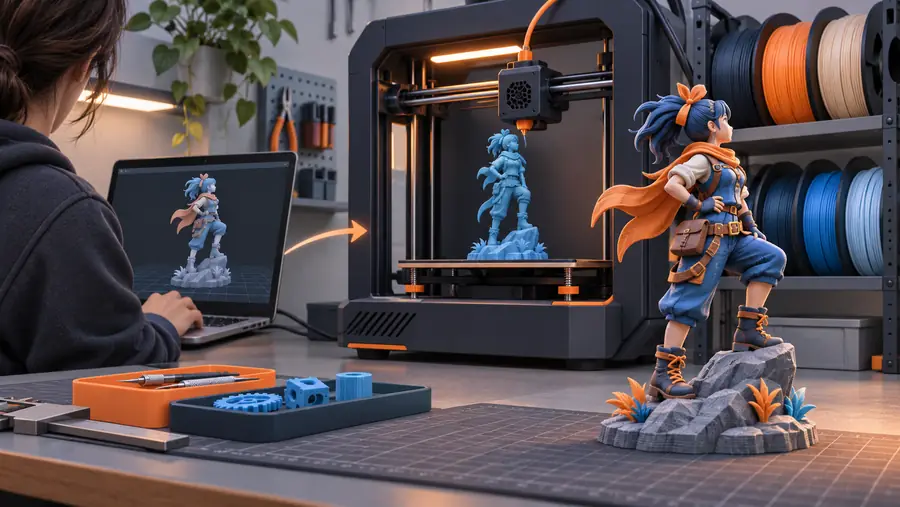
変更後の状態では、意図したオブジェクト構造が維持され、想定した色が表示され、計画した印刷内容に一致するプレビューが生成される必要があります。
変更前:未検証のインポート変更後:確認済みの引き継ぎ慎重なワークフローとは、Bambu Studioが保持できるものと保持できないものについても、正直に把握することを意味します。これらの確認は、見た目は妥当でも構造的に誤ったエクスポートを防ぐのに役立ちます。
ツールによっては、プロジェクトのメタデータ、プレート、オブジェクトグループ、またはマテリアルの割り当ての解釈が異なる場合があります。
代わりに行うこと
保存したファイルを移行先のツールで再度開き、印刷前に階層、色、プレビューを比較してください。
Bambu Studioは、複雑なトポロジー編集、スカルプティング、リトポロジー、詳細な形状の再構築を行う場所としては適していません。
代わりに行うこと
適切なモデリングツールでジオメトリを編集し、その後、新しい3MFをエクスポートしてStudioで確認してください。
表示される色は、プリンターに実際に装填されているフィラメントではなく、割り当てや視覚的なラベルを表している場合があります。
代わりに行うこと
すべての割り当てを実際のフィラメントスロットと照合し、ジョブを送信する前にスライス後のプレビューを確認してください。
すぐに上書きすると、元のプロジェクトと編集済みの受け渡し用ファイルを比較しにくくなります。
代わりに行うこと
ソースは変更せず、確認済みの各リビジョンに説明的な新しいファイル名を付けてください。
必要な3MFの変更内容を正確に説明し、そのうえでStudioのワークフローを使って、その作業がBambu Studio、色に特化したエディター、またはモデリングツールのどこに該当するかを判断してください。目的は、取り消し不能な推測ではなく、信頼できる受け渡しを実現することです。
これらの回答では、3MFプロジェクトをBambu Studioで開き、変更し、印刷用に準備するときに生じる実務的な疑問を取り上げます。
はい。Bambu Studioは、プレートの配置、向き、サポート、フィラメント関連の設定など、3MFを確認して印刷用に準備するために使用できます。ただし、汎用的な3Dモデリングエディターではないため、大幅なジオメトリの変更には別のツールが必要になる場合があります。
プロジェクトのコピーを開き、まずオブジェクト階層、パーツの境界、フィラメントの割り当てを確認します。必要最小限の変更を加えたら、新しいプロジェクトファイルとして保存する前に、スライスプレビューをレイヤーごとに確認します。
3MFには、別のアプリケーションが異なる方法で解釈するプロジェクト情報やマテリアル情報が含まれている場合があります。色が別々のパーツに割り当てられているのか、単なる表示用ラベルなのかを確認し、意図したフィラメントスロットに再割り当てしてからプレビューを確認してください。
印刷準備にはBambu Studioを使用し、トポロジー、プロポーション、詳細なジオメトリの変更にはモデリングツールを使用してください。修正したモデルをエクスポートしたら、生成された3MFをStudioで再度開き、パーツ、色、スライスを確認します。
対応するワークフローではメッシュジオメトリをエクスポートできますが、STLはプレート、フィラメントの割り当て、その他のメタデータを含む3MFプロジェクトの完全なコンテキストを保持しません。ジオメトリのみのファイルが必要で、プロジェクトの詳細が不要になった場合に限り変換してください。