ジオメトリエディター
3MFモデルをインポートし、寸法変更が必要なメッシュまたはオブジェクトを分離します。
シーン内の関係ない部分を変更せずに、関連するジオメトリを確認、選択、変更できます。
Blenderワークフロー
このガイドでは、モデルをインポートし、そのパーツとマテリアルを確認し、変更を慎重に加え、使用可能な結果をエクスポートすることで、Blenderで3MFファイルを編集する方法を説明します。最も安全なワークフローでは、最終確認が完了するまで元のファイルを変更しません。
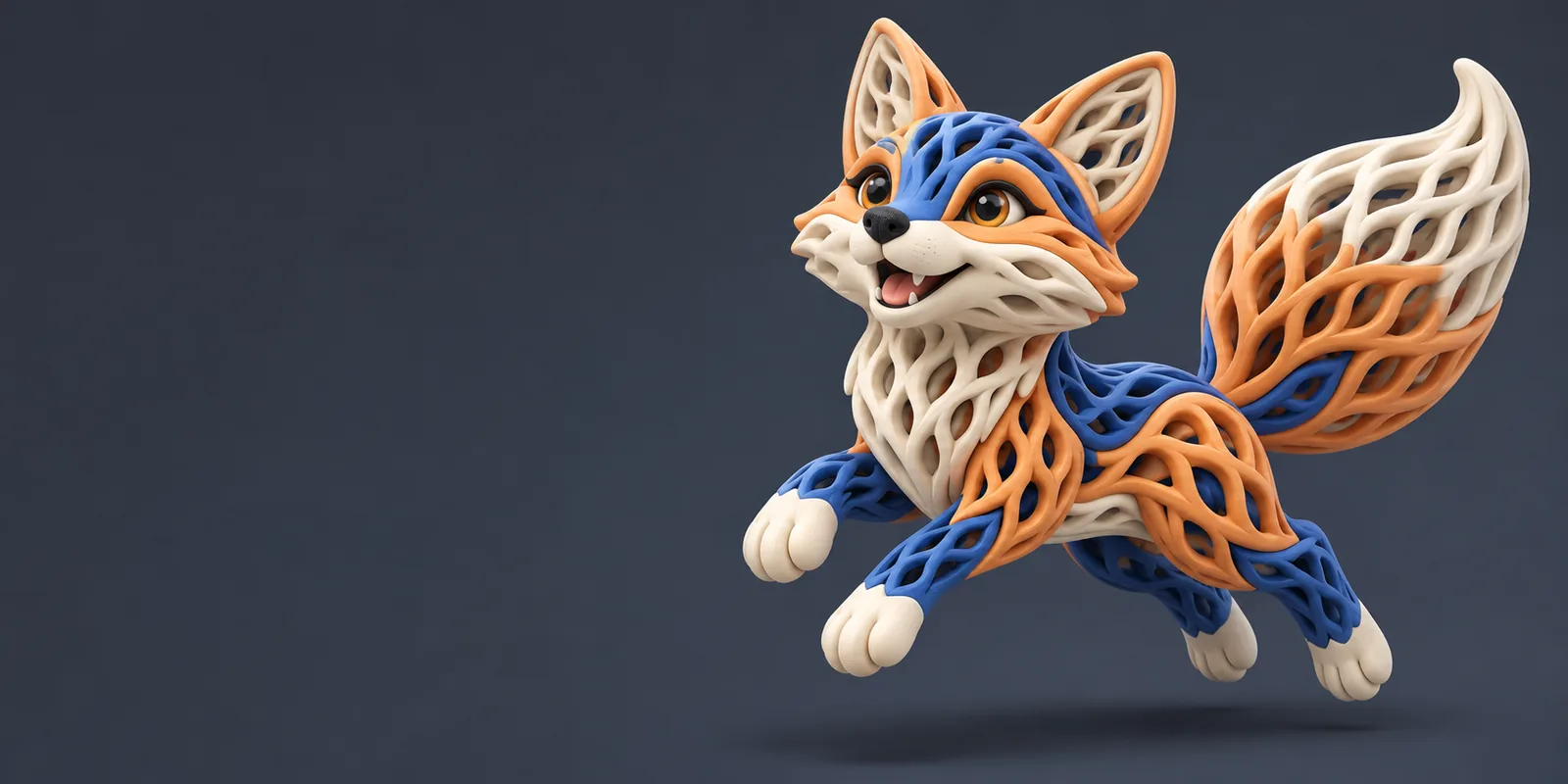
Blenderを開く前に、元ファイルを準備し、何を変更する必要があるかを決めておきます。以下の関連ページでは、同じ種類の3Dアセットを確認、編集、変換する別の方法を紹介しています。
元に戻せるインポートから、確認済みのエクスポートまで進めます。各手順には明確な停止ポイントがあるため、問題が元ファイル、編集、出力のどこに起因するかを特定できます。
3MFモデルをインポートし、寸法変更が必要なメッシュまたはオブジェクトを分離します。
シーン内の関係ない部分を変更せずに、関連するジオメトリを確認、選択、変更できます。
表示される領域を確認し、マテリアルを割り当てまたは調整して、インポートした構造に期待する情報が含まれているか確認します。
モデルをスライサーに送る前に、外観の編集とジオメトリの編集を分けて行えます。
法線、スケール、オブジェクト名、選択した出力形式を確認した後、整理済みのモデルをエクスポートします。
編集時に何を変更したかを明確に記録した、引き継ぎ用ファイルがあります。
実際の手順はシンプルです。元データを保持し、変更は一度に1種類だけ行い、その後、出力したファイルを移行先のワークフローで確認します。
元の3MFファイルのコピーを作成します。Blenderでは、インストール環境で利用できる適切なインポートコマンドまたはアドオンを使用し、編集前にシーン階層、オブジェクト名、スケール、表示されるマテリアルを確認します。
必要なオブジェクトまたはメッシュを選択し、パーツの移動、プロポーションの調整、不要な要素の削除、マテリアル割り当ての変更など、目的を絞った変更を行います。後のエクスポートにどのような影響があるかを理解している場合にのみ、トランスフォームを適用します。
モデルを複数の角度から確認し、法線と交差を点検して、スケールを確認します。作業用のBlenderファイルを保存します。次のツールで必要な形式にエクスポートし、印刷前にその出力を再度開くか再確認します。
Blenderを使用すると、元のパッケージ内に隠れていた問題が明らかになることがあります。関係のない設定を繰り返し変更するのではなく、それぞれの症状を診断の手がかりとして扱ってください。
3MFパッケージには複数のオブジェクト、メタデータ、テクスチャ、マテリアル情報が含まれている場合があり、これらがすべての環境でBlenderによって同じように解釈されるとは限りません。
代わりに行うこと
Blenderのバージョンと利用可能なインポートサポートを確認し、元データを保持したうえで、小さなコピーを使ってファイルをテストするか、変換を行います。
ビューポートの表示は、インポートされたマテリアルの割り当て、カラー属性、テクスチャ、照明、Blenderの表示設定によって異なります。表示上の色の変化が、必ずしも印刷可能な色の変化を意味するわけではありません。
代わりに行うこと
マテリアルスロットとカラー属性を別々に確認し、印刷を実行するスライサーまたは移行先のツールで編集済みファイルを検証します。
編集、未適用のトランスフォーム、重なり合うシェル、反転した法線、ノンマニフォールドエッジは、エクスポートやスライス時に問題を引き起こす可能性があります。
代わりに行うこと
最終コピーをエクスポートする前に、編集モードとメッシュ分析ツールを使用して、法線、孤立したジオメトリ、交差、スケールを確認します。
より単純なメッシュ形式にエクスポートすると、元の3MFに含まれていたパッケージレベルのメタデータ、マテリアルの割り当て、または色情報が失われる可能性があります。
代わりに行うこと
編集した3MFまたはBlenderのソースをマスターファイルとして保持し、STLなどの形式は、その制限が次の工程に適している場合にのみ使用してください。
有用な比較は、見た目だけではありません。編集したモデルを使用可能な状態と判断する前に、オブジェクト構造、寸法、表面の連続性、マテリアルの動作を確認してください。
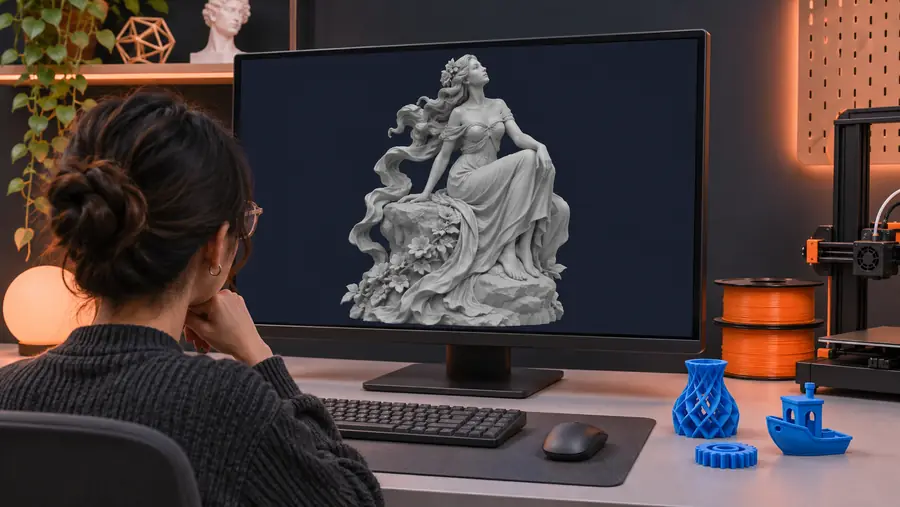

ビューポートの色だけでなく、ジオメトリ、スケール、法線、マテリアルを比較してください。
編集前編集内容の確認後ソースパッケージとエクスポートファイルは、異なる目的で使い分けてください。ソースは作業を修正する能力を維持し、エクスポートファイルはチェーン内の次のツールに合わせて最適化する必要があります。
| Blenderでの作業 | 引き渡しの準備 | |
|---|---|---|
| 主な目的 | ジオメトリ、オブジェクト、マテリアルの割り当てを確認・変更する。 | 次のツールが一貫して解釈できる、確認済みのファイルを用意する。 |
| 最初に行うこと | ソースを複製し、インポートしたシーンの構造を確認する。 | エクスポートする前に、必要な形式と移行先のワークフローを確認する。 |
| ジオメトリの確認 | トランスフォーム、法線、交差、浮遊パーツ、ノンマニフォールド領域を確認する。 | エクスポートダイアログだけを信頼せず、エクスポートしたメッシュを再度開くか、再確認する。 |
| マテリアルの確認 | マテリアルスロット、カラー属性、テクスチャ、ビューポートの表示設定を確認する。 | 移行先のツールが特定のマテリアルまたは色情報を保持するか確認します。 |
| ファイル戦略 | Blenderのネイティブ作業ファイルと、変更していない元の3MFファイルを保持します。 | スライス、共有、変換用に、名前を明確にした出力コピーを作成します。 |
| STLを使用するタイミング | 基本的なサーフェスメッシュだけが必要で、パッケージメタデータが不要な場合に使用します。 | 色、マテリアル、または複数の3MFオブジェクトを引き続き使用する必要がある場合は避けます。 |
| 最終判断 | エラーを簡単に追跡できるよう、編集は一度に1つのカテゴリーずつ行います。 | 次の工程で必要な情報を確認してから、出力形式を選択します。 |
信頼性の高いBlenderワークフローでは、すべての設定を変更することよりも、クリーンなソースを保持し、目的を絞った編集を行い、受け渡しを検証することが重要です。自分の3MFモデルを確認し、エクスポート後にどの情報を保持する必要があるかを判断する準備ができたら、ワークフローを開いてください。
これらの回答では、Blenderで3MFモデルを編集する際によく生じる実践的な疑問に対応します。
インストール環境で必要なインポートサポートが利用できれば、Blenderで3MFのコンテンツを扱えます。結果は、元の3MFのすべての機能が保持された編集可能なパッケージではなく、メッシュオブジェクトとマテリアルデータとして表示される場合があります。
Blenderを開き、利用可能な3MFインポートコマンドまたは互換性のあるアドオンを使用して、ソースファイルのコピーを選択します。インポート後、変更を加える前に、オブジェクト階層、スケール、マテリアル、表示されるジオメトリを確認します。
はい。モデルが編集可能なメッシュまたはオブジェクトデータとして利用できれば、ジオメトリの移動、拡大縮小、形状変更、分離、削除を行えます。その後、これらの編集がスライスやエクスポートの品質に影響する可能性があるため、法線、交差、スケールを確認してください。
一部の色またはマテリアル情報が保持される場合がありますが、結果は元のパッケージがそのデータをどのように保存しているか、またインポート対応がそれをどのように解釈するかによって異なります。必ずマテリアルの割り当てを確認し、エクスポートしたファイルを出力先のスライサーまたはエディターで確認してください。
基本的なサーフェスメッシュが必要で、3MF固有の色、マテリアル、またはパッケージメタデータが不要な場合にのみ、STLへエクスポートしてください。後でより豊富なバージョンに戻せるよう、編集した3MFまたはBlenderのソースをマスターコピーとして保持してください。