たまに作品を作る人
装飾モデル1つの色を変更したいだけで、結果を手動で確認できます。そのファイルを開き、意図した領域を表示し、使用可能なプロジェクトとして保存できるなら、利用しやすいエディターでこの限定的な目的を達成できるでしょう。
まずは小さなコピーで試してください。ビューポートを最終的な答えとみなすのではなく、表示上の色とスライサーでの解釈の両方を確認しましょう。
ワークフローの比較
単一の色変更なら無料エディターで十分かもしれませんが、パーツ全体に繰り返し色を割り当てる必要がある場合は、より高機能なワークフローが重要です。どちらを使って印刷プロジェクトを進めるか決める前に、それぞれの方法で何を保持できるかを比較しましょう。
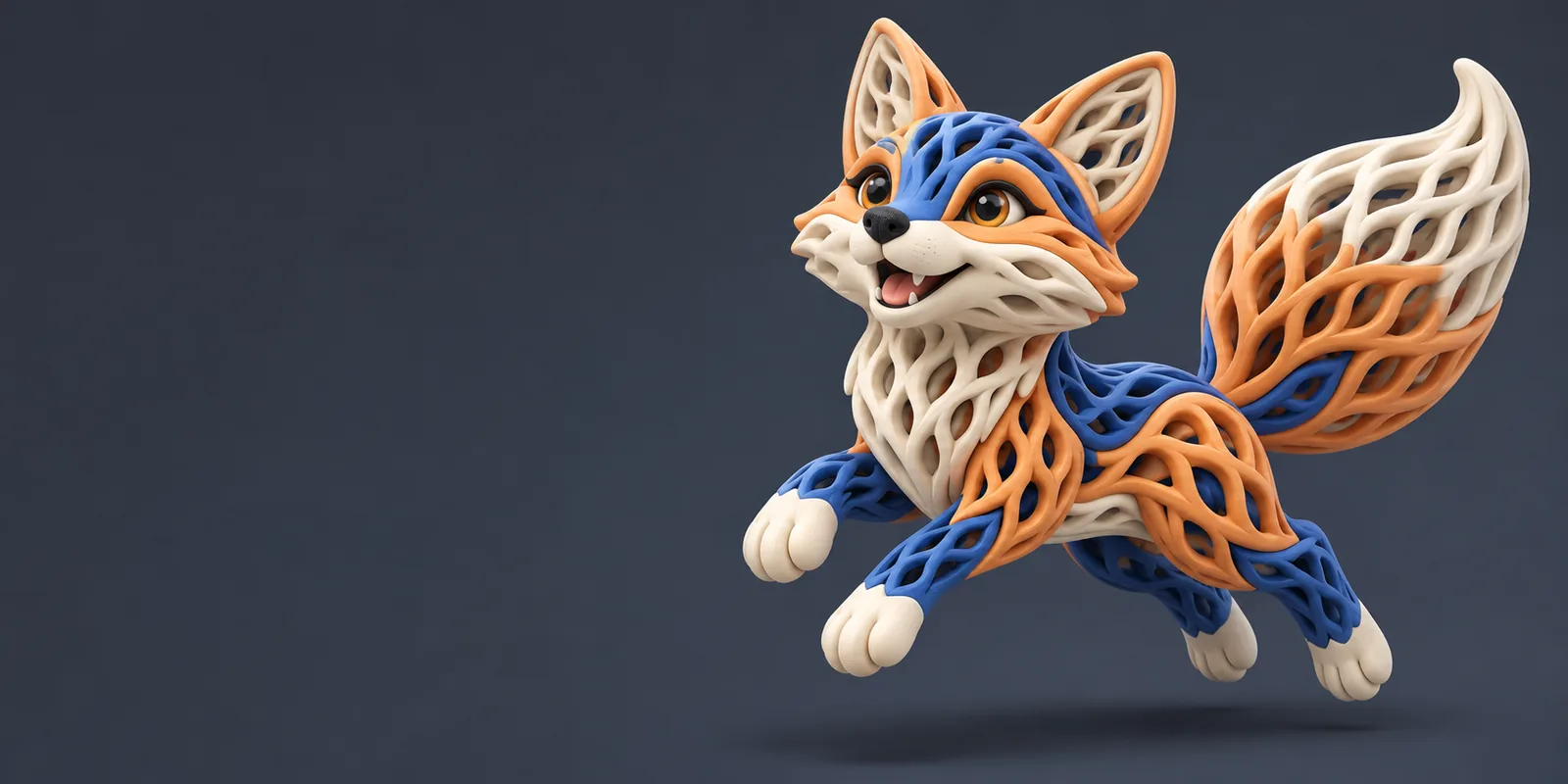
プリンターのワークフローに必要なデータを保持できる、最もシンプルな方法を選びましょう。見栄えのよいプレビューだけでは、色の割り当てがエクスポートやスライス後も維持されるとは限りません。
役立つ比較は、エディターに料金がかかるかどうかだけではありません。重要なのは、次のステップで必要となる情報をワークフローが保持できるかどうかです。
装飾モデル1つの色を変更したいだけで、結果を手動で確認できます。そのファイルを開き、意図した領域を表示し、使用可能なプロジェクトとして保存できるなら、利用しやすいエディターでこの限定的な目的を達成できるでしょう。
まずは小さなコピーで試してください。ビューポートを最終的な答えとみなすのではなく、表示上の色とスライサーでの解釈の両方を確認しましょう。
別のコンピューターでファイルを確認する必要があります。ブラウザーからアクセスできると確認が簡単になりますが、アップロード規則、対応する3MFの内容、エクスポートオプションはサービスによって異なります。
クライアントのモデルを共有する前に、サービスの現在のファイル取り扱いを確認しましょう。元のファイルはローカルに保管し、ダウンロードした結果と比較してください。
モデルに複数のボディやペイントされた領域があり、それらを実際のフィラメントに対応させる必要があります。色の編集は作業の一部にすぎず、プリンタープロファイルとフィラメントのマッピングも重要です。
編集したプロジェクトを印刷に使用するスライサーで開き直し、材料を割り当てて、印刷前にプレビューをレイヤーごとに確認してください。
同じ小さなプロジェクトを使って、使いやすいエディターと、より高機能な代替手段を評価します。両方で同じファイルを使わなければ、比較に意味はありません。
変更を加えていないコピーを保存します。3MFに個別のオブジェクト、塗り分けられた表面、材料の割り当て、スライサー固有の設定が含まれているか確認してください。参考画像だけが必要なら見た目の色変更で十分かもしれませんが、印刷可能なプロジェクトが必要なら、これらの違いは重要です。
1つの領域またはパーツだけを変更し、新しいファイルとして保存します。使える操作、境界の選択しやすさ、モデルの他の部分が保持されたかを記録してください。形状と色を同時に変更しないでください。問題の原因を特定しにくくなります。
保存したファイルを、最終的な印刷に使用するスライサーで開きます。パーツ数、色の境界、材料の割り当て、レイヤープレビューを元のファイルと比較してください。必要な情報が失われていれば、エディターがどれほど便利でも、その方法はこのプロジェクトの要件を満たしません。
エディター間で移動しても、3MFプロジェクトのすべての情報が引き継がれるとは限りません。失ってはならないデータを踏まえて計画してください。
ワークフローの比較だけでは、移行先で現在、無制限に利用できるか、特定の形式で書き出せるか、特定の編集操作ができるかは確認できません。利用条件や対応機能は変わる可能性があります。
代わりにすべきこと
実際のプロジェクトを移す前に、移行先の最新のドキュメントを確認し、重要でないファイルで保存して開き直す手順を試してください。
見た目が同じモデルでも、材料の割り当てやプロファイルの変更後はスライス結果が異なることがあります。画面上の表示では、レイヤー間のすべての切り替え、パージの判断、未対応の機能までは確認できません。
代わりにすべきこと
最終的に使用するスライサーでプロジェクトを確認し、レイヤープレビューを見直して、意図したプリンターとフィラメントが割り当てられていることを確かめてください。
3MFには形状や目に見える色以外の情報も格納できますが、アプリケーションによって読み書きできるプロジェクト情報は異なります。別のエディターで保存すると、一部の設定が失われる場合があります。
代わりにすべきこと
元のプロジェクトを保存しておき、既存の印刷設定を置き換える前に、編集したファイルと比較してください。
従来のSTLはメッシュ形状を記述するものであり、編集しようとしている可能性のあるマルチカラーやマテリアルの情報は含みません。ファイルを開きやすくすることだけを目的に変換すると、比較の本来の目的が損なわれる可能性があります。
代わりに行うこと
色の割り当てが重要な場合は3MFマスターを保持し、その情報が失われても問題ない場合にのみ形状のみのエクスポートを使用してください。
これらは判断基準であり、いずれのカテゴリのすべてのツールについても保証するものではありません。使用する具体的なアプリケーションとファイルを確認してください。
| 利用しやすい、または無料のワークフロー | より高機能な編集ワークフロー | |
|---|---|---|
| 最適な出発点 | 利用可能なコントロールで変更に対応できる場合の、単発の再着色や重要度の低いファイルの確認。 | 選択的な編集と信頼性の高い引き渡しを行うために、追加ツールの評価が有効な、複数パーツモデルの反復作業。 |
| 色の選択 | モデル全体の外観を変更するのではなく、対象のボディまたはサーフェスを正確に指定できるか確認してください。 | 必要な領域単位のコントロールが用意され、プロジェクトが大きくなっても使いやすい状態を維持できるか確認してください。 |
| マテリアルの割り当て | 色付きのプレビューがマテリアルの保持を意味すると考えないでください。保存したファイルをスライサーで確認してください。 | 使用するスライサーが認識できる割り当てを書き込むツールであることを確認してください。 |
| プロジェクトの保持 | 保存後のオブジェクト数と既存の設定を比較してください。単純な編集でも、パッケージ化されたプロジェクトデータが変更されることがあります。 | より多くの機能がすべての設定を保護すると考えず、元のファイルと比較して保持状態をテストしてください。 |
| アクセスとファイル処理 | 開始前に、現在の利用条件、アップロード要件、エクスポートの可否を確認してください。 | 同じ条件を確認してください。より高度な編集機能が、特定のアクセス方針を保証するわけではありません。 |
| 最終品質チェック | ファイルを再度開き、フィラメントを割り当て、本番用スライサーでレイヤーを確認してください。 | 同じスライサーチェックを実行してください。どのエディターも印刷準備の代わりにはなりません。 |
| ルートを変更するタイミング | 必要な領域を選択できない場合や、保存したプロジェクトから重要な情報が失われる場合は、次の手段に進みましょう。 | 追加したワークフローは、テスト結果によってその特定の問題を解決できる場合にのみ使用してください。 |
3mfcoloreditorは、次のステップを試すための3Dワークスペースを案内します。印刷に編集ルートを利用する前に、現在のファイル対応状況と利用条件を確認し、元の3MFを保持して、保存した結果をスライサーで確認してください。
意図した領域を編集でき、スライサーが認識する割り当てを保存できるなら、十分な場合があります。小さなファイルでテストし、大きなプロジェクトで使用する前にレイヤープレビューを確認してください。
領域の選択、個別パーツの保持、マテリアルの割り当て、エクスポートの動作、最終的なスライサーでの結果を比較してください。保存したファイルから印刷に必要な情報が失われるなら、便利なエディターでも有用な選択肢とはいえません。
いいえ。表示される外観は、マテリアルのマッピングやスライサーによるプロジェクトの解釈と一致しない場合があります。保存したファイルを再度開き、意図したフィラメントを割り当て、レイヤーを確認してください。
必ずしも保持されるとは限りません。特に特定のスライサーに関連付けられた設定など、アプリケーションによってパッケージ化されたプロジェクトデータの扱いが異なる場合があります。元のファイルを保持し、移行後に設定を比較してください。
繰り返し編集、難しい色の境界、または複数パーツへの割り当てが、現在のエディターで確実に保存できる範囲を超える場合に検討してください。機能一覧だけでなく、自分の3MFでテストを成功させられるかどうかで判断しましょう。